
※本記事には、自作の有料noteの紹介を含みます。
Claude Code(クロ/Anthropic社のAI作業パートナー)には、「Effort(エフォート)」という設定があります。私はその存在を知ってはいたものの、特に意識したことはありませんでした。どこかの解説で「基本は高(high)のままでいい」と見かけて、そういうものだと思っていたからです。
Effortは「AIがどれだけ深く考えるか」を決めるツマミです。私が意識し始めた2026年7月当時、主要なモデルの初期設定は重めの「high」でした。つまり何も知らないと、メモ書きレベルの頼みごとにもhighでじっくり考えてもらい、そのぶん使用量の枠をどんどん消費します。以前の私です。なお2026年10月時点では、Opus 5.5・Sonnet 5.5・Haiku 5.5 の初期設定は「medium」に変わっています(くわしくは後半で)。
この記事では、あとから調べて分かったEffortの5段階の意味と、今の私の使い分けルールを、プログラミング未経験の方向けにまとめます。読み終わるころには、「どの作業を、どの深さで頼むか」の目安が手に入るはずです。
結論:Effortは考える深さのツマミ
30秒でわかる要点3つ
30秒版の結論
・Effort=AIの「考える深さ」の設定。深いほど答えは丁寧になるが、時間と使用量の枠を多く使う
・初期設定はモデルによって違う(2026年7月当時の主要モデルは「high」、10月時点のOpus 5.5・Sonnet 5.5・Haiku 5.5は「medium」)。知らないまま使うと、軽い作業にも深く考え続けることがある
・「ふだんはmedium、勝負どころだけhigh」に変えるだけで、枠の消費を抑えやすくなる
たとえるなら「宿題の見直し回数」
たとえるなら、宿題の見直しです。漢字の書き取りなら1回読み返せば十分ですが、入試の過去問なら3回解き直したい。Effortを下げる・上げるは、この「見直しの回数」をAIに指定するようなものです。全部の宿題を3回解き直していたら、時間がいくらあっても足りません。私はそれを、使用量の枠でやってしまっていました。
初期設定は「high」だった
気づかないまま全力運転していた
私がこの設定を初めて意識したのは2026年7月、モデルの使い方をまとめて見直していたときでした。それまで、ファイルの整理も、ちょっとした調べものも、公開前の文章の最終チェックも、ぜんぶ同じ設定のまま頼んでいました。つまり、軽い頼みごとにも毎回highでじっくり考えてもらっていたわけです。
枠は「作業量×考える深さ」で減る
それまでの私は、使用量の枠は「作業の量」で減ると思い込んでいました。でも実際は、「作業の量×考える深さ」で減っていきます。同じ頼みごとでも、深く考えさせるほど枠は早く減る——この掛け算に気づいていなかったのが、以前の私でした。

設定があるのは知っていたのに、「変える」という発想がなかったんです。似たようなつまずきは Claude Codeで私がやった7つの失敗 にもまとめていますが、Effortはその後に気づいた「いちばん地味で、いちばん日々に効く」見落としでした。
Effortとは?5つの段階の意味
あとから公式ドキュメントを調べて、ようやく全体像が分かりました。Effortには次の5段階があります(執筆時点。画面によっては「高」「中」など日本語で表示されます)。
5段階(low〜max)の意味と使いどころ
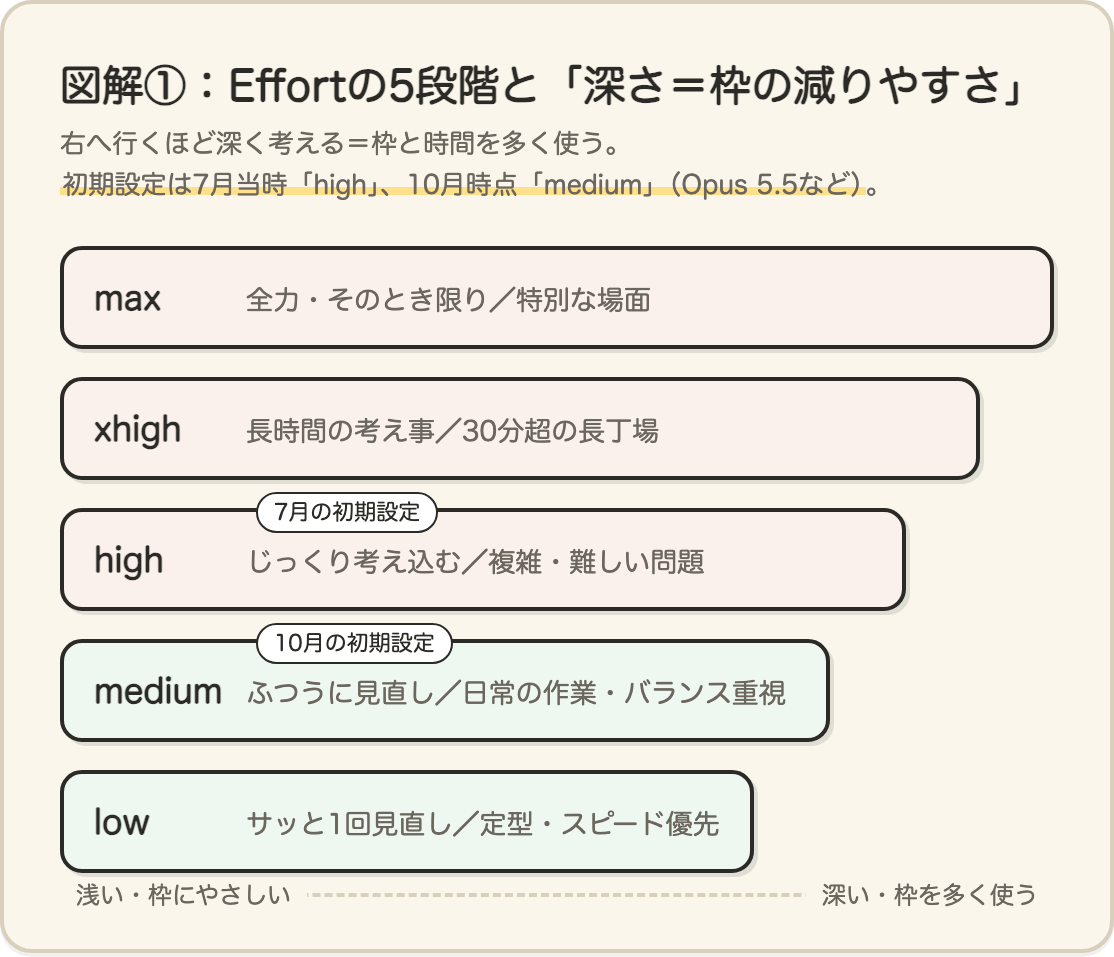
| 段階 | イメージ | 向いている作業(公式の案内より) |
|---|---|---|
| low | サッと1回見直し | 定型作業・スピード優先の軽い頼みごと |
| medium | ふつうに見直し | 日常の作業。コストと質のバランス重視(2026年10月時点のOpus 5.5・Sonnet 5.5・Haiku 5.5の初期設定) |
| high | じっくり考え込む | 複雑な作業・難しい問題(2026年7月当時の主要モデルの初期設定) |
| xhigh | 長時間の考え事 | 30分を超えるような長丁場の作業 |
| max | 全力・そのとき限り | 最高性能が要る特別な場面(原則そのセッション(一続きの会話・作業)限定) |
初期設定がhighだと何が起きるか
この記事でいちばん伝えたい事実
2026年7月当時、主要なモデルの初期設定は軽い側ではなく重めの「high」でした。つまり何も知らないと、深く考える設定のまま枠を使い続ける方向に倒れていました。2026年10月時点では、Opus 5.5・Sonnet 5.5・Haiku 5.5の初期設定は「medium」に変わり、Fable 5.1などは今も「high」です(出典:Claude Code公式ドキュメント「Model configuration」・2026年10月11日確認)。モデルによって初期設定が違うので、設定の存在を知っているかどうかだけで差がつきます。
5段階もあると聞くと構えますが、名前を見れば「低い・ふつう・高い・すごく高い・全力」というだけの話でした。私が見落としていたのは段階そのものより、「高いままだと枠を早く使う」という影響の一点です。
「全部highでいい」とはならない理由
「深く考えるほど良い答えが出るなら、全部highでいいのでは?」と思うかもしれません。私もそう思っていました。ただ、深く考える=それだけ多くの計算をする、ということなので、使用量の枠と時間を余計に使います。ちなみに、AIに前提を覚えさせる仕組み(CLAUDE.mdの基本)と同じで、この手の「地味な設定」ほど日々の効きが大きいと感じています。
切り替え方は「/effort」だけ
いまの設定は入力欄の右下に出ている
切り替えはかんたんです。というより、探す必要すらありません。デスクトップ版のアプリなら、今の設定は入力欄の右下に常時表示されています(「高」「中」といった一文字の表示です)。そこをクリックするか、入力欄に「/effort」と打つと、下のようなスライダーが出るので、動かして選ぶだけ。日本語の画面では「工数」と表示されます(左が「速い」・右が「賢い」=深く考える)。
「/effort medium」のように直接指定もできますし、「/effort auto」でモデルの初期値に戻せます(autoはモデル任せなので、必ずしもmediumに下がるとは限りません)。

切り替える方法は全部で6つ
正確には、切り替える方法は全部で6つあります。ただ、残り5つは「そういう方法もある」と知っておけば十分です。
| 方法 | ひとこと |
|---|---|
| /effort コマンド | まずはこれだけでOK(スライダーで選ぶ) |
| /model の画面内 | モデル選択のついでに矢印キーで変更 |
| 起動時のオプション | 最初から指定して立ち上げる |
| 環境変数 | パソコン側で固定したい人向け(他の設定より優先して効く・上級者向け) |
| 設定ファイル | settings.jsonに書いておく(上級者向け) |
| スキルごとの指定 | 特定の作業だけ深さを変える(上級) |
今日やるなら、この1つだけ
今日やるならこれだけ
入力欄の右下の表示(または「/effort」)で、いまの設定を一度見てみてください。私のように「high(高)のまま使っていた」と気づくだけでも、この記事の元は取れると思います。
正体を知るまでは「設定の変更」というだけで身構えていました。実際にやったことは、入力欄に7文字打っただけ。拍子抜けするくらい簡単で、こんなことならもっと早く開いておけばよかった、というのが正直な感想です。
なお、こうした設定を含めて「Claude Codeの環境をどう組むか」の全体像は、話題の”最強構成”を裏取りした記事 で扱っています。Effortはその構成部品のひとつ、という位置づけです。
私の使い分けルール
作業を3つに分けて深さを決めた
設定を見直したあと、私は作業を3種類に分けて、Effortをあらかじめ決めておくことにしました。冒頭に書いた「宿題を全部3回は解き直さない」の考え方を、そのまま作業の仕分けに使った形です。
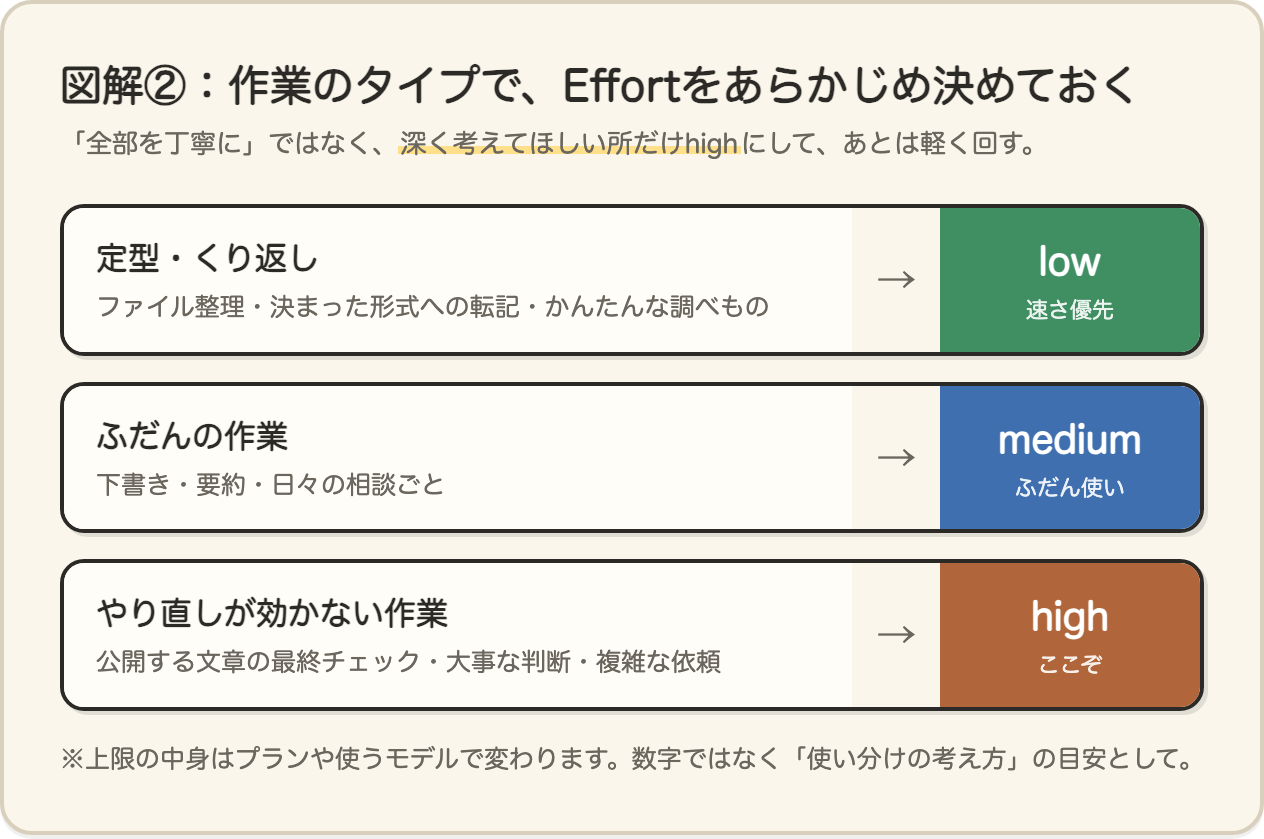
| 作業のタイプ | Effort | 例 |
|---|---|---|
| 定型・くり返し | low | ファイル整理、決まった形式への転記、簡単な調べもの |
| ふだんの作業 | medium | 下書き、要約、日々の相談ごと |
| やり直しが効かない作業 | high | 公開する文章の最終チェック、大事な判断、複雑な依頼 |
「95%はlowとmediumで足りる」
これは私自身が計測したものではなく、あくまで二次情報です。Xで見かけた海外ユーザーの投稿に「作業の95%はlowとmediumで足りる。常時highが上限到達のいちばんの原因」というものがありました。ただ、私の実感もこれに近いです。ふだんの下書きや調べものなど単純な作業なら、mediumに変えても質の差はほとんど分かりませんでした。むしろ返事が速くなるぶん、作業のテンポも上がったように感じました。
「全部を丁寧に」は、結局どれも中途半端になる——仕事の段取りと同じでした。深く考えてほしい場面を先に決めておいて、あとは軽く回す。この割り切りができてから、以前ほど枠の残りを気にしすぎず使えるようになりました。
AIへ任せる作業の分け方は、スキルとHooksで毎回の指示をなくした話 や AI3つの使い分け比較 にまとめています。「誰に・どのくらい深く」を決めるのが段取りで、Effortはその「どのくらい深く」の部分を受け持ちます。
料金と上限にどう効くか
深く考えるほど枠は早く減る
Effortがお金の話に直結する理由は単純で、深く考える=計算量が増える=使用量の枠が早く減る、という関係だからです。定額プランなら「枠が早く尽きて作業が止まる」形で、追加クレジットなら「残高が早く減る」形で効いてきます。実際、アプリ内の説明にも「処理量を増やすと回答がより詳細になりますが、時間がかかり、利用制限の消費も速くなります」と書かれています。しかも、月額が安いプランほど使える枠は小さめです。いちばん安いプランで始めたばかりの方ほど、この使い分けの効きめは大きいかもしれません。
上限は5時間ごとと1週間ごとの2種類
ちなみに公式の説明では、上限には「5時間ごとにリセットされる枠」と「1週間ごとの枠」の2種類があります(Maxプランの場合)。上限の中身はプランや使うモデルで変わります。
使用量の画面を開くと、5時間ぶんと1週間ぶんの残りが、それぞれ数字で表示されます。以前はここをほとんど気にしていませんでしたが、「減る速さ」を自分で決められるEffortを知ったいまは、これから月の見通しも立てやすくなりそうだと感じています。
上位プランでも使い放題ではない
誤解されやすいのですが、上位の定額プランにしても「使い放題」になるわけではなく、使用量の枠自体はあります。私は上位のプランを使っていますが、枠の存在を前提に使い分けるようにしています。プランや料金の基本は Claude Codeの料金まとめ に、AI副業まわりの出費全体は 無料・有料の費用マップ にまとめています。
ご注意
本記事の金額・プラン・設定の仕様は執筆時点(2026年7月)のものです。Effortの初期設定は2026年10月11日に公式ドキュメントで確かめ直し、追記しました。AIサービスの料金体系や上限の仕組みは短い期間で変わります。実際の利用・課金のご判断は、必ず公式サイトの最新情報を確認したうえで、ご自身で行ってください。
よくある質問3つ
Q1. Effortを下げると答えは悪くなる?
作業によります。私の実感では、転記や整理のような定型作業は差をほぼ感じません。公式の案内でも、軽い作業はlow、日常はmediumが目安とされています。逆に、複雑な文章の最終チェックや込み入った相談は、highとの差を感じます。だから「下げっぱなし」ではなく「使い分け」なんです。
Q2. 戻し忘れが怖いのですが
結論から言うと、戻し忘れるなら「安全な方に倒しておく」のがコツです。low〜xhighの設定は次のセッションにも引き継がれるので、私は「作業の種類が変わったら/effortを打って確認する」を癖にしました。それでも忘れる前提で、勝負どころだけ最初にhighへ上げると決めておけば、忘れても「軽い作業を少し深めにやってしまった」程度で済みます。
Q3. xhighやmaxはいつ使う?
公式の案内では、xhighは30分を超えるような長丁場の作業向け、maxは最高性能が要る特別な場面向け(原則そのセッション限り)とされています。正直、始めたばかりの方はlow・medium・highの3段だけで十分です。私もふだんは3段しか使っていません。まだ導入前の方は、Claude Codeを始めるときの3つの壁 から読んでもらうのが近道です。
まとめ:知るだけで道具は長持ちする
深さは自分で選べる、が結論
この設定を調べて学んだことは、結局ひとつです。AIの「考える深さ」は自分で選べて、深く考えさせるほど枠を早く使う。これを意識しないまま使うか、知って使い分けるかで、同じプランでもできる作業量が変わってきます。実際、記事づくりの工程ごとの時間の変化は AI導入前後の作業時間比較 でも書きましたが、道具は「性能」より「使い方の設計」で差がつくと感じています。
今日やる4つのこと
今日の行動4つ
1. 入力欄の右下の表示(または「/effort」)で、いまの深さを確認する
2. ふだんの作業をmediumに切り替えてみる(数日それで困るか試す)
3. 「やり直しが効かない作業」を自分の言葉で3つ書き出し、そこだけhighにする
4. もし「利用上限に達しました」が出ても、あわてて課金せず、まず/effortの今の設定を確認する
設定をひとつ意識しただけで偉そうに、と自分でも思います。でも、何も考えずに重い設定のまま走り続けていたころの自分に教えるつもりで書きました。同じ遠回りをする人が、ひとりでも減りますように。
ここから先の「モデルそのものの使い分け」——上位モデルと日常モデルをどう組み合わせ、上位モデルの良い癖を日常モデルに移すか——は、実測データつきの有料note『「OpusをFableに近づける」|実測結果と作業指針1枚』(300円)にまとめています。Effortの使い分けで手応えを感じたら、次の一歩としてどうぞ。
ここまで読んでいただき、ありがとうございました。









コメント