
記事を公開しても、Google検索から誰かが来てくれたのかは、そのままでは分かりません。測る道具を入れるまで、手応えのないまま次の記事に向かうことになります。
その状態を抜けるのに要る道具が、Search Console(サーチコンソール/Googleが検索の成績を見せてくれる道具)です。公式の説明でも「無料サービス」です。
この記事は、AI×副業ブログで月5万を目指すで並べた6工程のうち、④「数字を見る」にあたります。私がいちばん遅れた工程でもあります。
この記事の結論(30秒)
- WordPressなら、登録はGoogle公式プラグイン Site Kit に任せるのが近道です
- 見る数字は 表示回数とクリック数の2つから始めます
- 表示回数が0でも、記事を直すのは最後。先に確認する順番があります
反応があるのか分からない
4ヶ月で何回読まれたか
ブログを始めて4ヶ月、記事44本で、検索から入ってきてもらえたのは合計39回でした(記事数は2026年8月24日時点、検索の数字は同日までの確定分)。表示回数は682回、平均掲載順位は17位です。1日あたり0.3回。3日に1回、誰かが記事を開いてくれている計算になります。

意外だったのは中身のほうでした。39回のうち34回が、たった3本の記事から来ています。44本のうち41本は、ほとんど読まれていません。いちばん多かったのはClaude CodeにObsidianは必要?の17回で、クリック率は16.8%でした。本数を増やせば全体が伸びると思って書いていたのに、実際は当たった記事だけが伸びます。
詳しい数字は月5万を目指すロードマップ、動くまでの時間感覚はAIで放置して月5万は本当?にまとめました。
登録は4月、数字と向き合ったのは8月
登録した日と、開いた日
作業の記録が残っているので、日付で書きます。
| 日付 | やったこと |
|---|---|
| 2026年4月25日 | Site Kitを入れて、Search Consoleの認証を済ませた |
| 2026年6月8日 | 画面を一度開いて、確認ボタンを押した |
| 2026年8月 | 人に相談する機会があり、そこで初めて数字と向き合った |
登録は4月に済んでいます。6月8日に開いた画面には、過去3ヶ月ぶんの履歴がついていました。数字のほうは集まっていて、私が見ていなかっただけです。
その日はAIと一通り見て終わりで、そこから習慣にはなりませんでした。次に数字と向き合ったのは2ヶ月以上あとです。
遅れて開いても、数字は残っていました
6月8日の画面には、3ヶ月ぶんのクリックが13回と出ていました。少ない数字です。どのページが検索に出ていて、どのページが出ていないかも、その時点で分かる状態でした。
今日から数えなおし、という形ではありません。
いつから見始めればいいか
私が数字と向き合ったのは、44本目を書いたあとです。そこまで待つ必要はないと思っています。
登録は、ブログを公開したらすぐ。
数字を見始めるのは、記事が10本たまるか、公開から2ヶ月たつか、早いほうが来てからで足ります。
分けている理由は、私の実感です。4月に登録していたので、8月に開いたときには4月からの数字がそのまま並んでいました。登録していなければ、あの4ヶ月ぶんは残っていなかったはずです。
10本・2ヶ月のほうは実測ではなく、遅れた側からの目安。私のサイトの表示回数は開設した月(2026年4月23日)から出ていたので、何ヶ月も待つ理由はありません。
書く回転を先に作りたい人は、工程別の作業時間のほうが近い話かもしれません。
見る数字は2つだけ
表示回数とは
Googleの公式ヘルプでは、表示回数を「Google 検索、Discover、または Google ニュースでユーザーがサイトへのリンクを閲覧した(または閲覧した可能性がある)こと」と説明しています。
検索結果の一覧に自分の記事が並んだ回数です。クリックされたかどうかは関係ありません。
この数字が増えていれば、検索する人に記事が表示される機会が増えている、という読み方ができます。順位が上がったのか、検索する人が増えたのかまでは、この数字だけでは分かりません。
クリック数とは
検索結果から実際に押されて、自分のサイトに来てもらえた回数です。クリック率(CTR)は、公式の定義で「クリック数を表示回数で割った値」とされています。
表示回数が伸びているのにクリック数が伸びない場合、検索結果に並んだ時点で読者が見ているのは、記事の中身よりタイトルや説明文のほうです。入口の見え方も、見直す候補になります。
2026年7月3日には、表示はあるのにクリックが0や1で止まっている記事が見つかり、タイトルを2本書き直しました。
最初に見るのは「表示回数」と「クリック数」の2つで足ります。場所=Search Console →「検索パフォーマンス」。
GA4は後でいい
Googleアナリティクス(GA4/サイトに来た人の動きを見る道具)も無料で、読み進めてもらえたか、どこで離脱したかが分かります。
これは後回しでかまいません。来てもらえていない段階で、来た後の動きを測っても打ち手が出てこないからです。
登録は Site Kit が近道
Site Kitで登録する
WordPressを使っているなら、Google公式プラグインの Site Kit by Google が近道です。
公式ドキュメントによると、Search Consoleの接続はSite Kitで必須になっていて、セットアップの一部として自動で行われます。既にプロパティ(Search Consoleに登録するサイトの単位)が無い場合は、Site Kitが自分でURLプレフィックス プロパティ(指定したURLから始まるページをまとめる登録方式)を作って接続してくれます。
管理画面の「プラグイン」→「新規追加」で Site Kit by Google を検索し、インストールして有効化。あとは案内に沿ってGoogleアカウントでログインします。
条件は2つあります。サイトが公開されていること、REST API(WordPressが外部とやり取りするための窓口)が使えることです。
画面は更新されることがあるので、1クリック単位の手順はSite Kitの公式ドキュメントを見てください。
手動で登録する
Site Kitを使わない場合は、Search Consoleから直接登録します。
どちらを選ぶか、所有権の確認をどうやるかは、AIに聞きながら決められます。
公式が挙げているプロパティは2種類です。
| 種類 | どういう登録か | 所有権の確認 |
|---|---|---|
| ドメイン プロパティ | サイト全体をまるごと登録する方式。www が付いても付かなくても、http でも https でも、ぜんぶ1つにまとめて見ます |
DNSレコードのみ |
| URL プレフィックス プロパティ | https:// で始まるこの住所と、その下のページをまとめて登録する方式。同じサイトでも、住所の書き方が違うと別あつかいになります |
HTMLファイル/HTMLタグ/アナリティクス/タグマネージャー |
はじめてならURLプレフィックス プロパティです。選べる確認方法が多いぶん、詰まりにくくなります。
(公式の言い方では、前者が「すべてのサブドメイン(m、www など)と複数のプロトコル(http、https、ftp)を含むドメインレベルのプロパティ」、後者が「指定したプレフィックスで始まる URL のみが含まれます」。所有権の確認方法は全部で6種類あり、表の4つに DNSレコード と Googleサイト・Blogger が加わります)
アナリティクス経由で所有権を取っている場合、GA4のタグを消すと所有権が外れます。私の作業記録にも、注意書きとして残っていました。テーマの入れ替えなどでタグを触るときは気をつけてください。
どこまでで完了か
登録の完了は、所有権の確認が通った時点です。Site Kitならセットアップの完了画面まで、手動なら所有権の確認が通った表示が出るところまでが該当します。
「Search Consoleに登録した」と「記事がGoogleに載った」は別の話です。
登録は、成績表を受け取れるようになっただけ。記事が検索結果に出るかどうかは、また別に確かめます。
サイトマップを出しておく
サイトマップ(サイト内のページ一覧をまとめたファイル)を送っておくと、Googleがページを見つけやすくなる仕組みです。Search Consoleの「サイトマップ」から、wp-sitemap.xml のようなアドレスを登録します。
発見を助けるだけで、掲載を保証するものではありません。私はSWELLでこのファイルが404になっていたことがあり、顛末は「SWELLでサイトマップが404に」に書きました。まだブログを公開していない方は、Claude Code×ConoHa WINGで立ち上げる手順が先の工程です。
公式によると、データは数日後にプロパティに表示されるようになります。登録した当日に空でも、壊れてはいません。
46件の仕分けはAIに任せました
登録まわりで私がやったのは、ログインと最後の数字の確認です。
- 6月8日の初回、画面の操作はClaude Code(AIにお願いして作業してもらう道具)と一緒にやりました
- 8月17日、未登録だった46件のURLを1件ずつ開いて種類ごとに分けたのもClaude Codeです
- 8月24日、広告リンクを貼った15本の登録状態を1本ずつ調べたのも同じやり方です
手で46件を開いていたら、途中でやめていたはずです。ログインと最後の確認は自分、開く・読む・分けるはAI。この分担なら、私でも続けられそうです。
ログインを自分で済ませれば、開く・読む・分けるは任せられます。
Claude Codeをブラウザとつないでおくと、Search Consoleにログインした状態のまま「検索パフォーマンスの表示回数とクリック数を読んで」「未登録の一覧を開いて、中身を仕分けて」と頼めます。6月8日も、Claude Codeに画面を読ませて進めました。
注意が2つ。ブラウザとつなぐ設定が先に要ります(この記事では扱いません)。それと、読み取ってもらった数字は、最後に自分で「検索パフォーマンス」の画面を開いて突き合わせます。ログインまわりでつまずいた話は「Claudeにパスワードを見せずにログインさせる」に書きました。
設定がまだの方は、画面を自分で開いて、あとの節のコピペ版を使ってください。実際に使った指示は、このあとの節に2つ置きました。
表示が0のときの切り分け
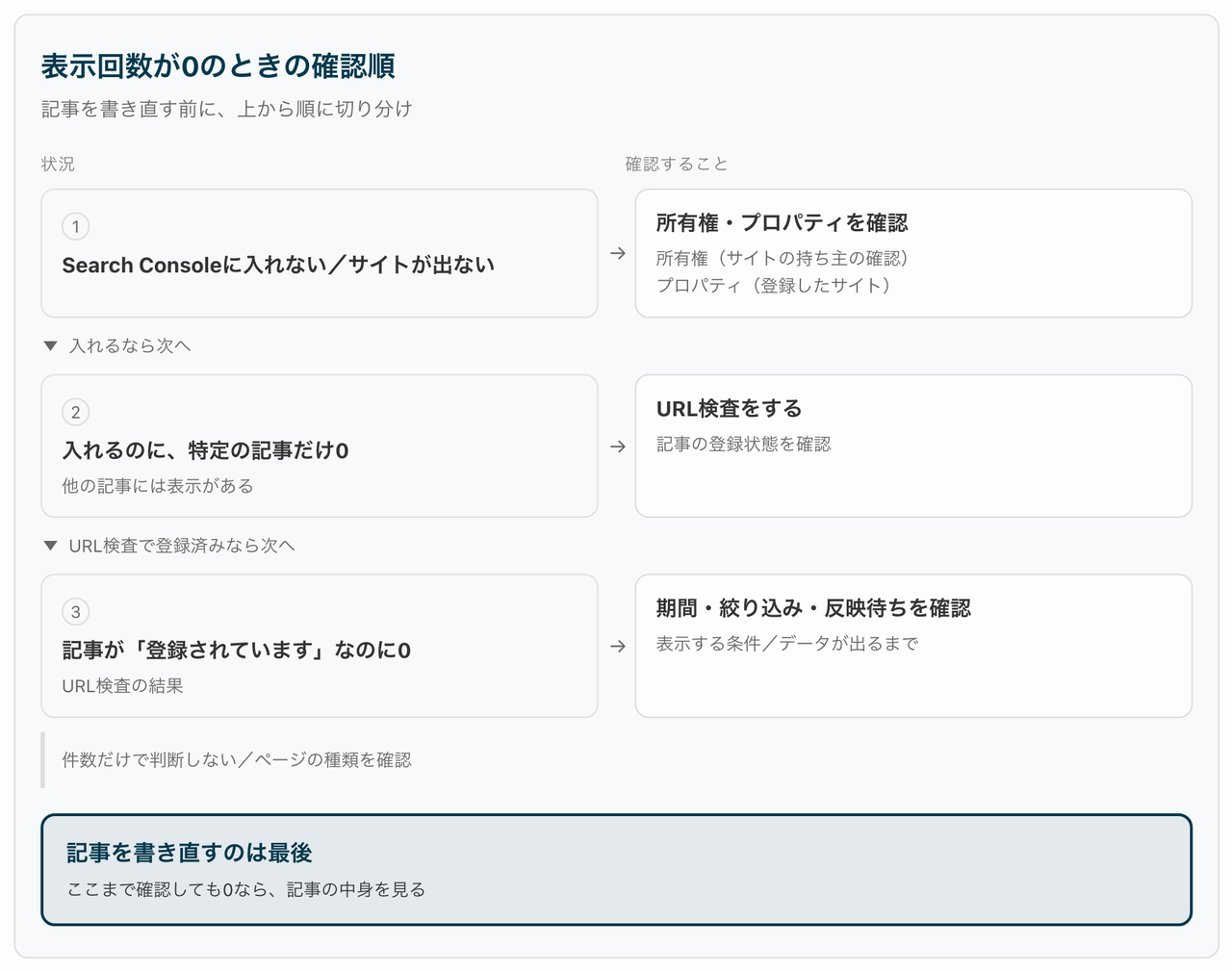
表示回数が0のとき、いきなり記事を書き直すのは遠回り。順番があります。
入れないなら所有権
Search Consoleに入れない、自分のサイトが出てこない。この場合は所有権とプロパティの設定に戻ります。Site Kit経由なら、プラグインの設定画面で接続が生きているかを見ます。
特定の記事ならURL検査
画面には入れて、他の記事には数字が出ているのに、ある記事だけ0。この場合は、サイト全体よりその記事1本を先に見る番です。
Search ConsoleのURL検査(1本のURLがGoogleにどう扱われているかを調べる機能)に、その記事のアドレスを入れます。登録されている旨が表示されれば、Googleはそのページを把握しています。私が調べたときは「Googleに登録されていません」と出た記事がありました。未登録と出た記事のその後は、このあとの「数字が動くまでの待ち方」に書きました。
noindex(検索結果に出さない指定)が入っていないか、canonical(正式なURLの指定)が別のページを向いていないかも、この画面で分かります。
私の場合、2026年8月24日に調べたところ、広告リンクを貼っていた15本のうち、検索に出ていたのは4本だけでした。残りの内訳は、同じ日のURL検査で「登録されていません」と出たものが3本、「クロール済み – インデックス未登録」が8本です。クロールはGoogleがページを読みに来ること、インデックスは読んだページを検索結果の候補として登録することを指します。いちばん読んでほしい記事が、検索の土俵に立っていませんでした。
登録済みでも0はあります
URL検査で登録されているのに、表示回数が0のことがあります。ここは見る場所を先に疑ってください。表示している期間が短すぎないか。絞り込みの条件が残っていないか。データの反映には数日かかります。
そこまで確かめても0が続くなら、ようやく記事の中身の番です。直し方は「教材を読ませてリライトした実験」に記録しました。
この切り分けも、AIに手順を出してもらえます。
① 表示が0の記事を切り分ける
自分のブログの記事のアドレスを貼ります。Search Consoleで表示回数が0のままです。
次の順番で、1つずつ確認する手順を教えてください。答えを先に決めず、上から順にお願いします。
1. この記事はGoogleに登録されているか(URL検査で、どこを見ればいいか)
2. 登録されているなら、表示している期間や絞り込みの条件が原因ではないか
3. どちらも問題ないなら、記事の中身と、検索で打たれそうな言葉がずれていないか
それぞれ「何を見るか」「どうだったら次に進むか」を1行ずつ書いてください。
(ここに記事のアドレスを貼る)
手順を出してもらうもので、登録されているかどうかの判定は、Search Consoleの画面を見ないと分かりません。ブラウザとつないでいなければ、そこは自分で開いて確かめます。
管理画面で焦った2つ
1つ目は、未登録の件数です。2026年8月21日のデータで、インデックスに登録済みが19ページ、未登録が78ページありました。
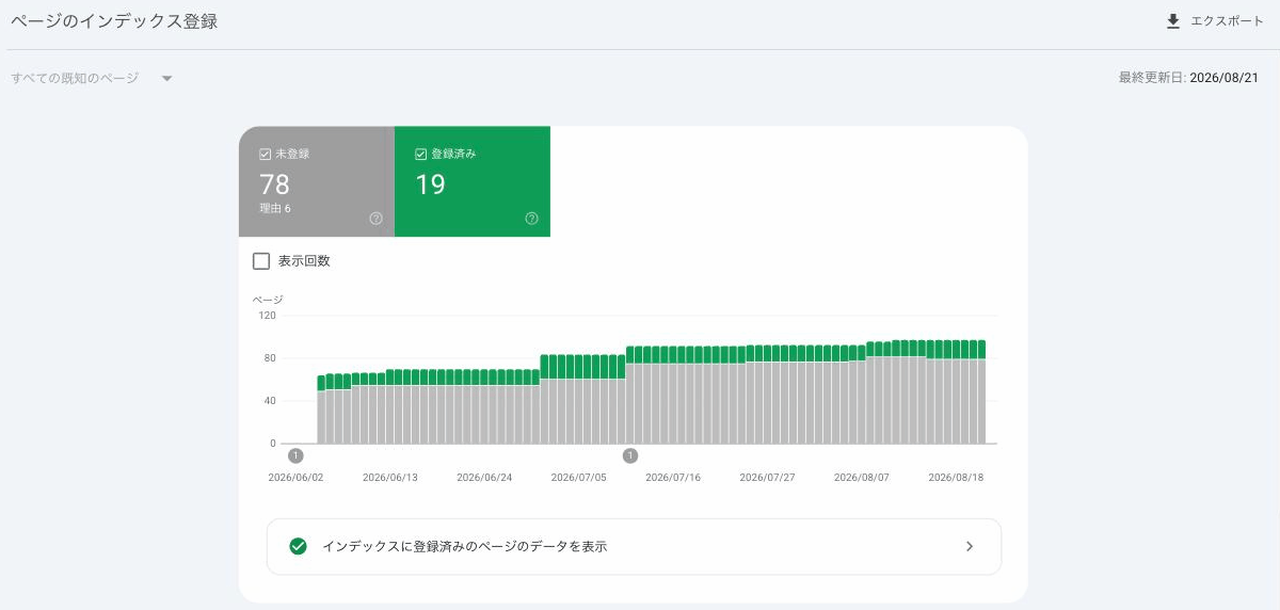
数字だけ見ると、記事が総崩れに見えます。未登録78ページの中身は、管理画面が理由ごとに分けて出してくれます。
| 理由 | ページ |
|---|---|
| クロール済み – インデックス未登録 | 43 |
| noindex タグによって除外されました | 23 |
| 他の 4xx の問題が原因でブロックされました | 5 |
| ページにリダイレクトがあります | 4 |
| 見つかりませんでした(404) | 2 |
| robots.txt によりブロックされました | 1 |
私はこのうち「クロール済み – インデックス未登録」の一覧を、2026年8月17日に1件ずつ開いて分類しました。当時は46件で、そのうち本文記事は22本。残りはfeed(RSS配信用のURL)が11、?p= 形式の旧URLが7、システムURLが4、固定ページが2でした。
本文記事は、半分に届きません。6月8日にも一度、同じ分け方をしています。未登録42件という数字は、見た瞬間やっぱり怖いものでした。開けたら9割が技術的なURLで、本当に未登録だった記事は1本だけ。心配はほとんど要りませんでした。
仕分けに使った指示です。
② 未登録のURLを仕分ける
Search Consoleの「ページ」→「クロール済み – インデックス未登録」に出ているURLを貼ります。
1本ずつ、次のどれかに分けて表にしてください。
A 読者に読ませたい記事/B 記事の付属URL(コメント返信・feedなど)/C WordPressが自動で作るURL(月別アーカイブ・wp-json など)/D 固定ページ/E 同じ記事の古いアドレス(?p=数字 など)
最後に区分ごとの本数と合計を出し、貼った本数と合っているかも確認。判断がつかないものは「不明」に入れて、理由を1行で書いてください。
(ここに未登録のURLを貼る)
区分Eは試したときに足しました。?p= の古いアドレスを「記事」に混ぜると、未登録の本数が実際より多く見えます。
件数は日々動きます。上の表は2026年8月21日のデータ、分類は8月17日の作業です。数字を書き留めるときは、いつ見た値かを一緒に残しておくと後で困りません。
2つ目は、「noindex タグによって除外されました」の23件です。中身を開いたら、コメント返信用の ?replytocom= 付きURLと月別アーカイブでした。WordPressが正常に動いた結果です。直すところはありません。記事44本と固定ページ5本を機械的に判定したところ、noindexは0件でした。
数字が動くまでの待ち方
公式は「再送信は不要」
「クロール済み – インデックス未登録」を見つけると、登録をリクエストしたくなります。ただGoogleの公式ヘルプは、この状態について「この URL のクロールのリクエストを再送信する必要はありません」と書いています。似た表示の「検出 – インデックス未登録」は、まだ読まれてすらいない状態です。
読者の方には、公式の書き方に従うことをおすすめします。
9月16日に登録済みだったのは2本
上の表はサイト全体の8月21日時点、ここからはリクエストした8本の9月16日時点です。
私はリクエストを出しました。2026年8月17日に主力5本、8月24日にさらに3本です。
2026年9月16日に、8本をURL検査で1本ずつ確かめました。「URL は Google に登録されています」と出たのは2本で、残りの6本は「クロール済み – インデックス未登録」でした。
8月17日の5本は、6日後の8月23日には5本とも登録されていました。9月16日に残っていたのは、そのうち2本です。
8月24日の3本は、出した時点では一度も読みに来てもらえていない状態でした。9月11日〜13日に読みに来ていますが、載るところまでは進んでいません。
リクエストのあと読みに来てもらえても、載るかどうかは別でした。「リクエストを出せば載る」とは書けません。
よくある質問
Q1. 料金はかかりますか。
かかりません。Googleの公式ヘルプでも「無料サービス」と書かれています。使うにはGoogleアカウントが要ります(公式は他に、主要ブラウザの最新版とCookie・JavaScriptの有効化も挙げています)。
Q2. 登録したのに数字が出ません。
公式によると、データは数日後に表示されます。当日に空でも待つところです。数日たっても0なら、この記事の「表示が0のときの切り分け」を上から順に。
Q3. ドメインとURLプレフィックス、どちらを選べばいいですか。
はじめてならURLプレフィックスです。確認方法を4種類から選べます。
Q4. 未登録のページが何十件も出ました。
件数を見る前に、URLを開いて中身を分けてください。2026年8月17日に私が分類したときは、46件のうち読者が開く記事は22本でした。
月1回、5分の型
開いてから閉じるまで
月に1回、5分くらいで閉じています。やっているのは3つです。
- 「検索パフォーマンス」を開いて、表示回数が先月より増えたかを見る
- クリック数が増えたかを見る
- 表示が伸びてクリックが伸びていない記事を1本だけメモする
3つ目にメモした記事が、次にタイトルを直す候補になります。
毎日開かないほうが続きます。私の場合、日ごとに見ても変化を読み取れませんでした。
記事が数本なら、先に書く回転を作る
迷ったらトップページの順路をSTEP1から。まだ記事が数本なら、AI×副業ブログの始め方で書く回転を作るほうが先です。
この記事の数字は、いつ測ったもの?
ここに書いた主な数字は2026年8月時点の実測です(6月8日の確認記録も併記しています)。登録リクエストの結果だけ、2026年9月16日に確かめて追記しました。
このブログは実験の記録です。数字が動いたら書き直します。6工程の地図は月5万を目指すロードマップへ。
出典
- Google Search Console ヘルプ「表示回数、掲載順位、クリック数とは」
- 同「Search Console にサイトを追加する」/「サイト所有権の確認」
- 同「ページのインデックス登録レポート」/「Search Console の概要」
- Site Kit by Google 公式ドキュメント「Search Console」
(いずれも2026年8月31日に確認)









コメント