
【広告・PR】この記事にはアフィリエイトリンクが含まれています。
※本記事には、自作の有料noteの紹介を含みます。
AIにブラウザ作業を任せられる時代になって、私がいちばん引っかかっていたのがログインでした。ログインごとAIに任せたい。でもパスワードをAIに直接教える気にはなれない。だから、AIに任せたい作業のたびに、ログインだけは私が1Passwordの指紋認証で開けてから渡す——そんな一手間を挟んでいました。
そこに2026年7月16日、「1Password for Claude」という連携機能が出ました。パスワード管理アプリの1Passwordが、Claude(AI)にパスワードを一切見せないまま、代わりにログインを済ませてくれる仕組みです。1Passwordは、サイトごとのログイン情報を保管し、必要なときに指紋認証などでロックを解除して自動入力できるパスワード管理アプリです。私も普段のログインに使っています。
提供開始の翌日、自分のWordPressで試しました。先に結果だけお伝えすると——先に試したClaude Code(開発・作業用のモード)側では入力まで届かず、その後ホーム側(ふだんの会話画面)から試すと、ログインまで通りました(2026年7月17日時点の実測です)。この記事では、仕組みと必要なもの、実際の画面、そしてつまずいた境界線まで、プログラミング未経験の方向けにまとめます。
追記(2026年9月26日):同じ手順でClaude Code側から試すと、ログインまで通りました。詳しくは「つまずきポイント」の章に追記しています。
1Password for Claudeとは?パスワードがAIを通らずに入力される仕組み
30秒版の結論
・Claudeがログイン画面に来ると、1Passwordに「この項目を使わせて」とお願いする→あなたが指紋認証(Touch ID)で承認→1Passwordが直接ページに入力する
・パスワードもワンタイムコードもClaude本体にもAnthropicのシステムにも渡らない仕組みだと公式が説明しています(今回の実測でも、Claudeの画面にパスワードが表示される場面はありませんでした)
・追加料金なし。ただし対応環境に条件があり、私の環境では最初にログインまで通ったのはホーム側だけで、Claude Code側は2026年9月26日の再検証で通りました
ポイントは「誰が入力するか」です。AIがパスワードを預かって代わりに打つのではありません。入力するのは最初から最後まで1Passwordで、Claudeは「ログインが必要になったのでお願いします」と依頼するだけ。公式の説明では、入力は「エージェント(AI)の視界の外」で行われます。
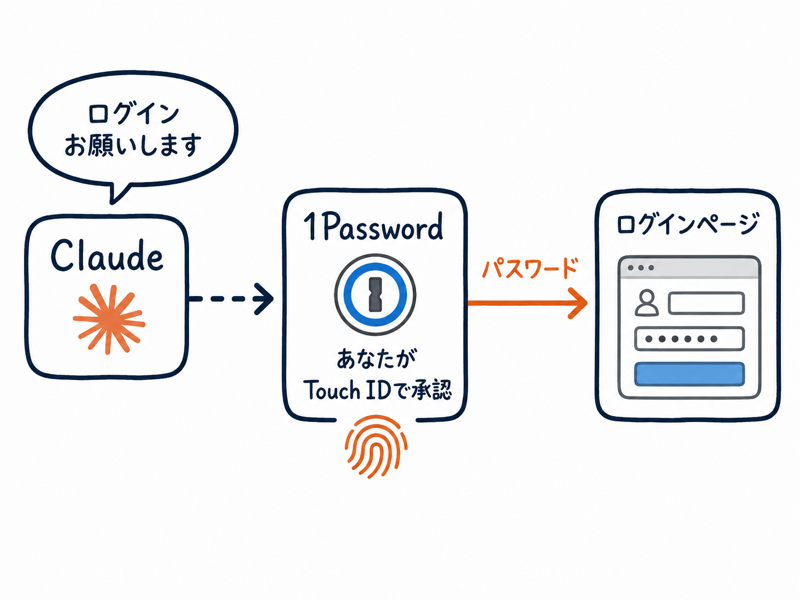
さらに「Agentic Mode(エージェンティックモード)」という安全装置もセットです。公式の説明では、AIがブラウザを操作している間、1Passwordの拡張機能は自動的にロックがかかり、そのタスクのために承認した項目以外は取り出せなくなります。
できること・できないこと
先に範囲をはっきりさせておきます。この連携で1Passwordが入力してくれるのはログイン情報だけです。
| 項目 | 対応 |
|---|---|
| ユーザー名・パスワードの入力 | ○ |
| ワンタイムコード(2段階認証の6桁など) | ○ |
| クレジットカード情報の入力 | ×(対象外) |
| 住所・氏名などの個人情報の入力 | ×(対象外) |
クレジットカードと住所が対象外なのは、公式ドキュメントに明記されています。ただし、これは「カード情報の新しい入力をしない」という意味です。ログイン済みの通販サイトに保存済みの決済手段があるような場合、購入の操作そのものまで防ぐ仕組みとは限りません。購入のボタンは人が押す——この運用とセットで考えるのが安全です。

カードが対象外と知って、私はむしろ安心しました。「なんでもできます」より「ここまでしかできません」のほうが、任せる側は線を引きやすいと感じます。
ひとつだけ、混ぜて考えないほうがいいことがあります。「パスワードがAIに渡らない」ことと、「ログインした後にAIが何をするか」は別の問題です。ログイン自体が安全な形になっても、その先でAIに何をどこまでさせるかは、使う側が線を引く必要があります(この線引きは記事の後半で扱います)。
必要なもの——私の環境はぎりぎり条件を満たしていました
対応環境の条件は、現時点でけっこう細かいです。
| 必要なもの | 条件 |
|---|---|
| パソコン | Mac(Windowsは現時点で対象外) |
| 1Password | Macアプリ+ブラウザ拡張機能、どちらもバージョン8.12.28以上 |
| Claude | デスクトップアプリ+Chrome拡張機能「Claude in Chrome」 |
| Claudeのプラン | Pro以上(無料プランは対象外) |
| 1Passwordのプラン | 個人・ファミリー・ビジネスいずれも可。追加料金なし |
注意:実測の時点について
2026年7月16日に提供が始まった機能で、対応環境も挙動も今後変わる可能性があります。この記事の実測は2026年7月17日時点(1Password 8.12.28)のもので、Claude Code側は2026年9月26日に再検証しています。お使いの環境で試す前に、公式ヘルプの最新情報の確認をおすすめします。
補足:料金改定と「3年版」という選択肢
1Passwordの個人プランは、2026年3月に年間35.88ドルから47.88ドルへ改定されました(年払い・公式表示価格)。長く使う予定なら、ソースネクストが販売する個人向け3年版(1人用17,980円・2026年10月10日確認)も選択肢のひとつです。3年版は買い切りではなく、3年間利用できる期間型の商品です。
商品説明上は個人向けプランのため、この記事で紹介した「1Password for Claude」の利用条件に該当します。ただし、既存アカウントで切り替える場合は旧プランの残り期間が使えなくなるなどの条件があるため、購入前に販売ページの説明をご確認ください。

私のMacに入っていた1Passwordを確認したら、ちょうど8.12.28。条件ぎりぎりで滑り込んでいました。バージョンが古い方は、先に1Passwordのアップデートが必要です。
やってみた①:接続から指紋認証まで
このブログでは、Claudeの機能を実際の画面つきで1つずつ実測しています。今回も実物の画面でお見せします。
前提として、前章の表の環境を満たし、1Passwordに対象サイトのログイン項目(URL付き)が登録されていることを確認しておきます。今回のホーム側の検証では、ブラウザの操作はClaudeが行い、承認と画面の撮影は私の担当です(後半で紹介するClaude Code側の不発画面だけは、Claudeがブラウザの記録機能で撮っています)。
初回だけ、Claudeと1Passwordそのものを接続する設定が必要です(ログイン項目を使うたびのTouch ID承認とは別の、最初の一回だけの手順です)。Claudeにログインを頼むと「Connect(接続)」の案内が出て、承認すると1Password側の確認画面に進みます。そこで出てきたのが、この画面でした。
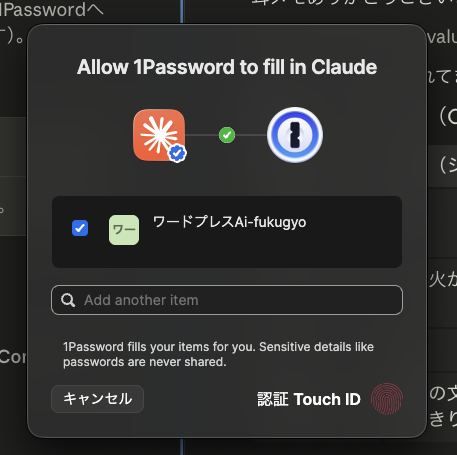
画面の下に、小さく英語でこう書いてあります。「Sensitive details like passwords are never shared(パスワードなどの機密情報は共有されません)」。この一文が、この仕組みの約束そのものです。やることは、使う項目のチェックを確認して、指紋をあてるだけでした。
パスワードの扱いをそこまで疑っていたわけではないんですが、画面に「共有されません」と明記されているのを見て、安心感が一段増しました。書いてあるのと無いのとでは大違いです。
やってみた②:WordPressのログインが、私の入力ゼロで通った
試したのは、このブログのWordPress管理画面へのログインです。いつもは私が1Passwordの指紋認証で開けている、ブログを立ち上げたときからおなじみのログイン画面です。
実際の順番としては、私は先にClaude Code側から試して、3回とも入力されませんでした(この話は次の章で詳しく書きます)。その後、18時20分ごろにホーム画面から同じログインを頼んだところ、今度は最後まで進みました。まずは成功したホーム側からお見せします。
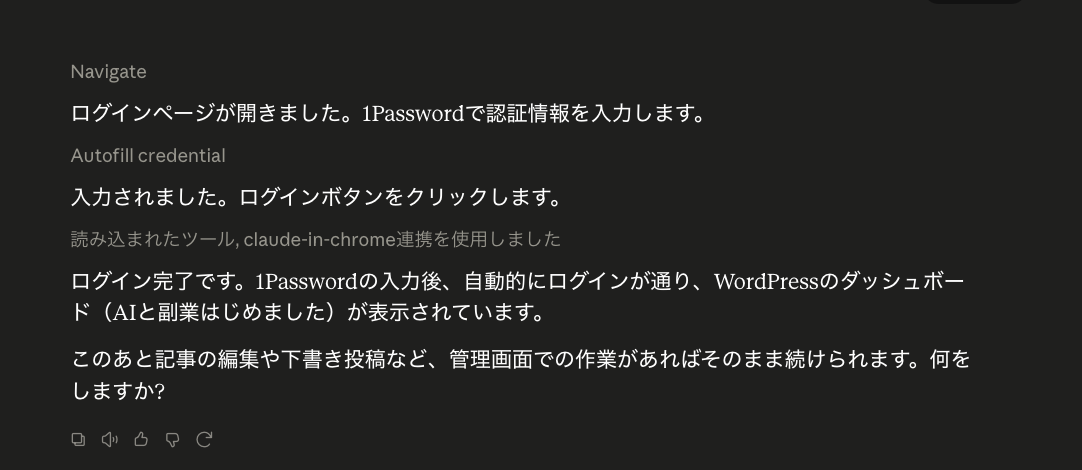
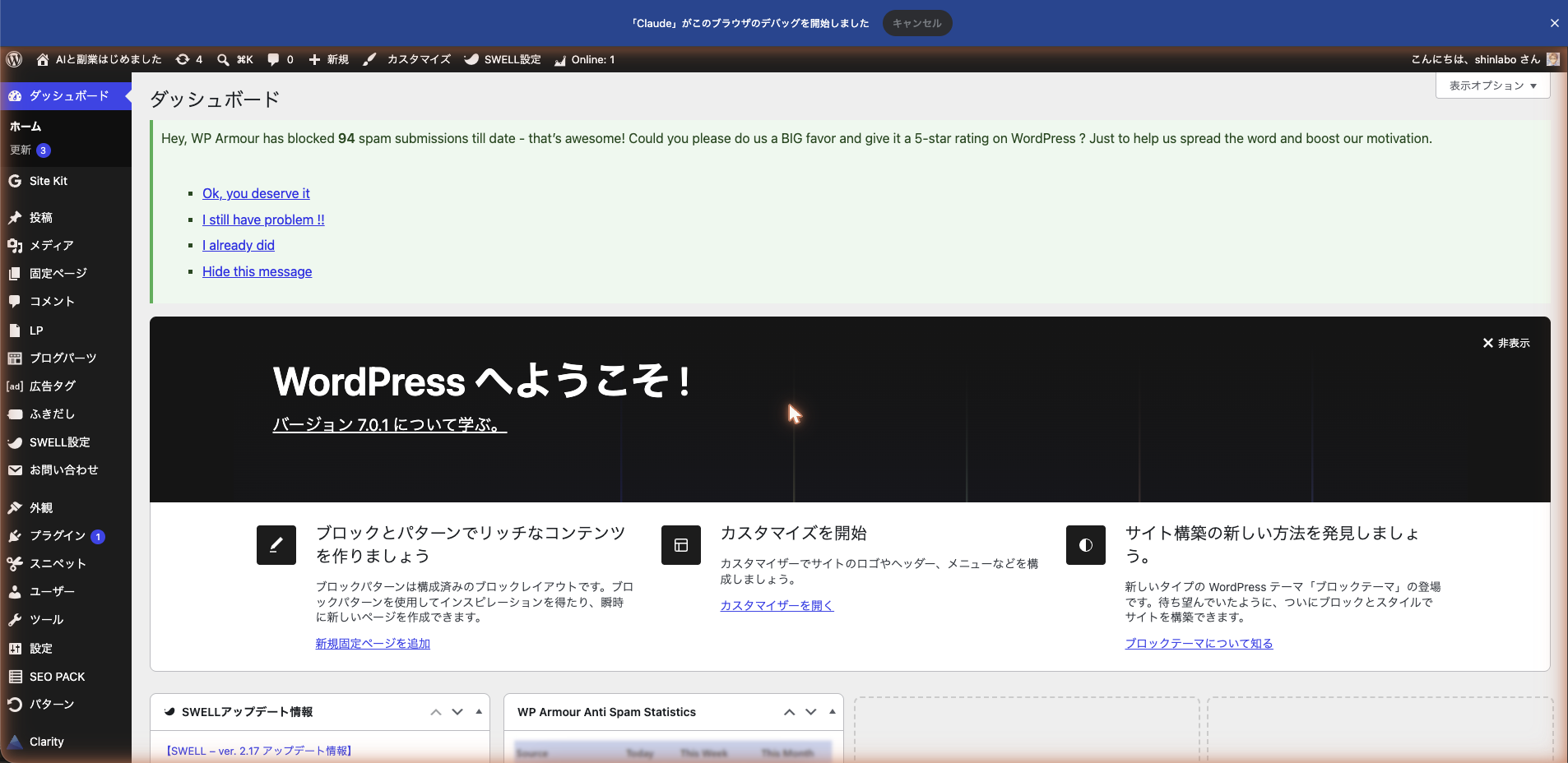
Claudeのホーム画面(ふだんの会話画面)から「WordPressの管理画面にログインして」と頼むと、Chromeが動いてログインページを開き、画面の記録に「Autofill credential(認証情報の自動入力)」という工程が表示されました。ここが1Passwordの出番です。そして次の瞬間には、ログインが通ってダッシュボードが表示されていました。
ここまでで確認できたこと
・私はユーザー名もパスワードも一度も入力していません(やったのは指紋認証だけ)
・Claudeの画面のどこにも、パスワードの文字列は出てきませんでした
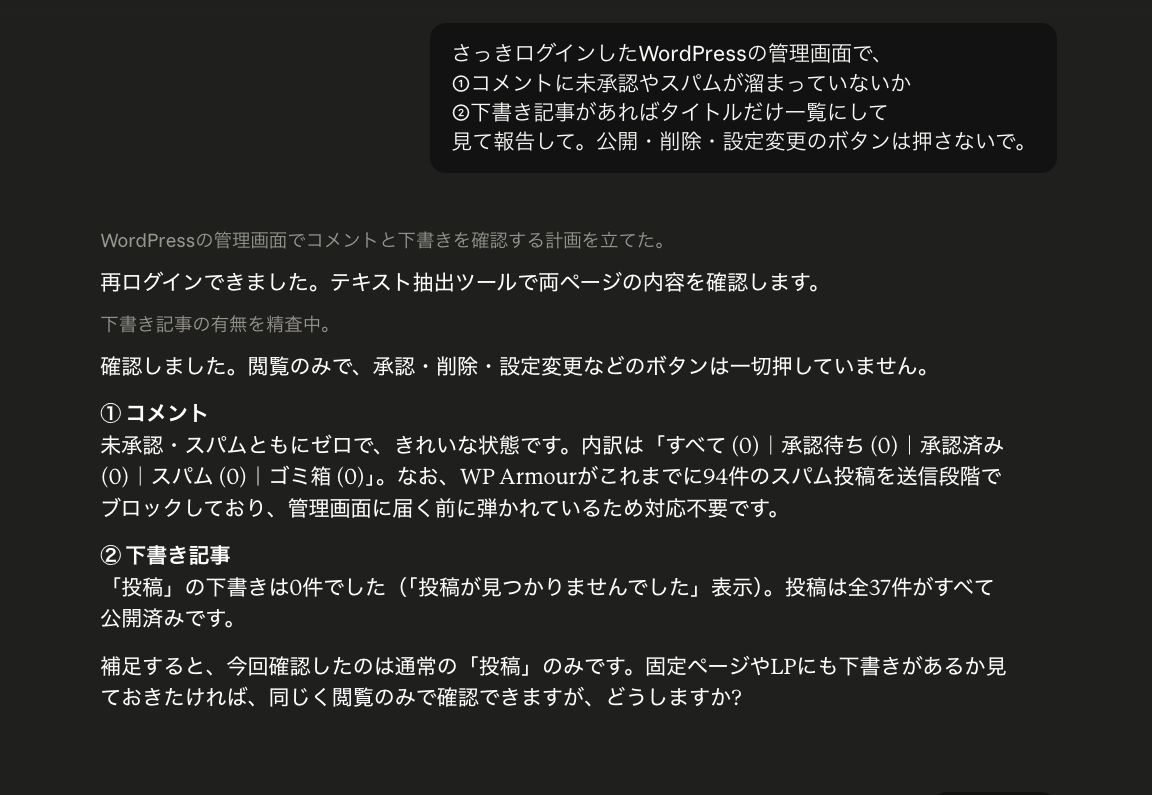
ログイン後の作業も、1つだけ試しました。頼み方はこうです。「コメントに未承認やスパムが溜まっていないか、下書き記事があればタイトルだけ一覧にして、見て報告して。公開・削除・設定変更のボタンは押さないで」。返ってきたのは閲覧だけの報告で、「閲覧のみで、ボタンは一切押していません」という一文つき。コメント欄の状態も下書きの有無も、実際の管理画面と合っていました。
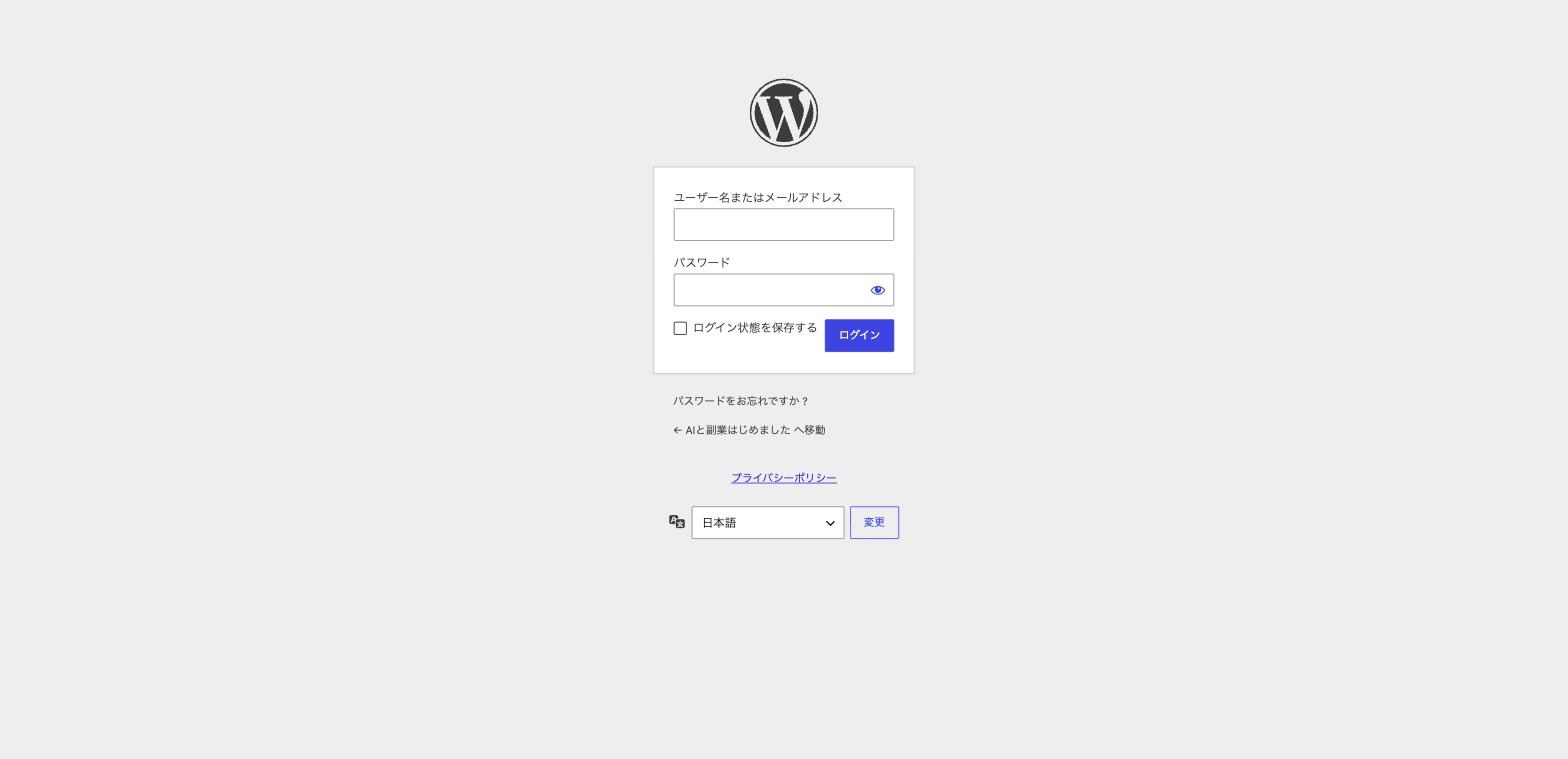
もうひとつ、気になっていた「承認はどこまで持続するのか」も一場面だけ見られました。作業の途中でWordPressのログイン状態が切れ、「有効期限が切れています」のログイン画面に戻された場面があったのですが、同じ会話の中では、Touch IDを改めて求められることなく再ログインまで進みました。公式の説明では、承認は「そのタスクで許可した項目だけ」に効くとされています。
「ログインの壁を越えて、見るだけの作業を頼めた」が今回確認できた範囲です。
つまずきポイント:Claude Codeからは、最初は入力まで届かなかった
ここからは、まだあまり書かれていない情報かもしれません。
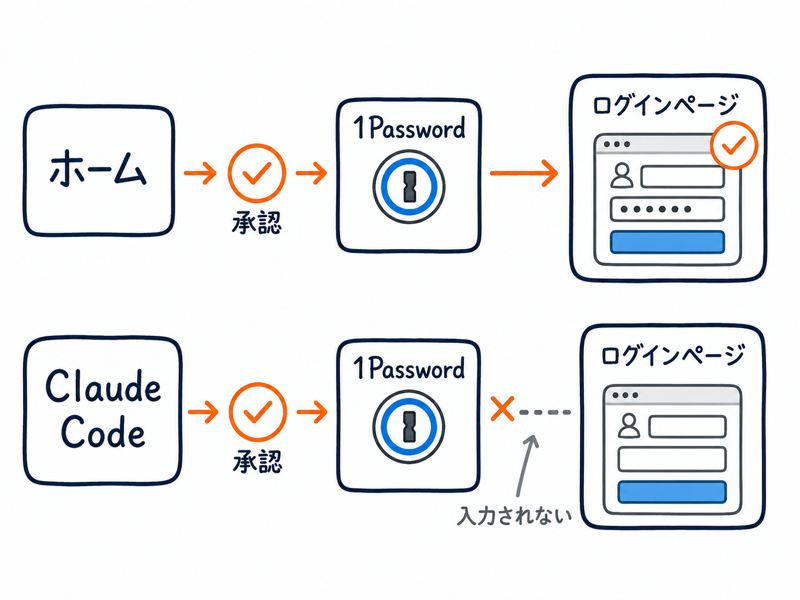
私はふだん、ブログの執筆や画像の整理をClaude Codeに任せています。当然「そっちからもログインできたら最高」と思って、先にClaude Code側から試しました。結果は——接続の承認もTouch IDも通るのに、ログイン画面への入力だけが実行されない。3回試して、3回とも同じでした。
後から公式ヘルプを読み直しましたが、入力されなかった原因までは分かりませんでした。対応環境として書かれているのは「Claudeデスクトップアプリ+Chrome拡張」の組み合わせで、Claude Codeについては書かれていないのです。「非対応」と明記されているわけでもありません。載っていない、が正確なところです。
うまく入力されない時に、まず確認すること
1Passwordに保存している項目のURLと、開いているログインページのURLが完全に一致しているか。公式ヘルプが挙げている代表的な原因です。一致していなければ、1Passwordの項目を開いてURLを追加・修正してから再挑戦してみてください。
なお、翌日の2026年7月18日にもう一度試すと、前日にはなかった入力用の仕組みがClaude Code側に追加されており、今度は入力まで動きました。ただ、自動送信が失敗すると、1Passwordが入力した値を安全のためすぐに消し、ログインには至りませんでした。少なくとも、この境界線は1日で変化しています。
追記(2026年9月26日):同じ手順でClaude Code側から試すと、ログインまで通りました。1Passwordが入力したあと自動で送信され、WordPressの管理画面が開いています(Claude Code 2.1.280・私の環境で1回試した結果です)。
提供開始の翌日だったからか、私が見た範囲(公式ヘルプと日本語の紹介記事)には、この「境界線」の情報は見当たりませんでした。公式の対応環境にClaude Codeの記載がない、というところまで確かめるのに、しばらく遠回りしました。同じところで首をかしげる方の時間が、この記事で少しでも浮けばうれしいです。
7月に決めた用途別の使い分け
2026年7月の検証の時点では、次の使い分けの形が見えていました。表の「ホーム」は、現在の「チャット」のことです(2026年7月当時の画面名)。いまの入り口はClaudeとは?チャット・Cowork・Code、最初はどれから?にまとめています。
| やりたいこと | 使う場所 |
|---|---|
| ログインが必要なサイトの確認・操作 | ホーム |
| 調べもの・相談・ちょっとした依頼 | ホーム |
| 時間のかかる作業を任せる | ホーム(Cowork実行) |
| ファイルの読み書き・記事の執筆・自動化の仕組みづくり | Claude Code |
7月の時点では、ログインが必要な作業はホーム、ファイルを触る作業や仕組みづくりはClaude Code、と分けて使うことにしました。7月の検証でログインまで通ったのが、ホーム側だけだったからです。Effortの調整やWorkflowでの分業のような仕組みは、Claude Code側が受け持ちます。
その後、9月26日の再検証では、Claude Code側からもログインが通りました(私の環境で1回試した結果です)。これから使うなら、普段使っている方でログインを試してみてください。
「そもそもAIにログインさせて大丈夫?」に、私はこう線を引いた
海外の掲示板を見ると、この機能への反応は割れていました。「セキュリティの悪夢では」という警戒と、「仕組みを読めばパスワードはAIに渡らない設計だと分かる」という反論が、同じスレッドに並んでいます。どちらの気持ちも分かります。
日本語では、ニュースとしての紹介記事は出はじめています。一方で、実際に試した人のレビューは、私が探した範囲ではまだ見つかりませんでした(2026年7月17日時点)。Mac限定でプランの条件もあるので、試せる人がまだ少ないのだと思います。
私の整理はこうです。この仕組みが解決したのは「パスワードをAIに教える怖さ」で、そこは構造で答えが出たと感じています。一方で「ログインした先で何をさせるか」は、この仕組みの外側の話。公式が例に挙げる使い方も、買い物リストの確認や売上データの確認といった「見てきて系」が中心です。
私が決めている線引き
・使うのは「見てきて」系(管理画面の確認・数字のチェック)から。公開・送信・購入のような「取り返しがつきにくい操作」は、AIが準備して最後は私がボタンを押す
・銀行・証券・決済サービスのログインは渡さない。仕組み上クレジットカードが対象外でも、ログインできる範囲は自分で狭くしておく
・承認画面では「どのサイトの・どの項目を求められているか」を見てから指紋を当てる(慣れてくると反射で押しそうになるので、そこだけは意識して止まる)。最終判断は人間——これはAIを使う上での私の変わらない前提です
「どこまで任せて、どこで止めるか」の考え方そのものは、AIにどこまで任せる?ファイル削除の報告から考えた「必ず一度止める」線引きにまとめました。Claude Codeを使い始めた頃に決めた3つのルールの延長線にある話です。
パスワードを見せずにログインを任せられた
1Password for Claudeを提供翌日に試した結果をまとめます。
今日からやるなら、この3ステップ
①1Password(Macアプリと拡張機能)を8.12.28以上にアップデート
②Claudeのチャット画面(2026年7月当時の呼び名は「ホーム」)から、リスクの低いサイトのログインをひとつ頼んでみる(私はWordPressでした)
③承認画面で「どの項目を渡すか」を毎回確認する習慣をセットにする
※連携をやめたくなったら、Claudeデスクトップアプリの設定(Customize → Connectors → 1Passwordの「Disconnect」)から解除できます
「ログインごとAIに任せたい。でもパスワードを直接教える気にはなれない」——私がずっと挟んできた一手間に対して、この機能は説得や慣れではなく構造で答えてきました。パスワードの通り道にAIがいない。この設計は、AIに作業を任せる範囲を一歩広げてくれると感じています。とはいえ挙動が変わりうる機能なので、当面はリスクの低い「見てきて」系の作業から試すのが無難だと思います。
一方で、公式ヘルプにはClaude Codeの記載がなく、私が確認した日本語の紹介記事にも、ホーム側との挙動の違いを説明した情報は見つけられませんでした。新しい機能には、そういう「まだ答え合わせのできない部分」が残りがちです。この記事の実測は2026年7月17日時点(Claude Code側は2026年9月26日に再検証)です。変化があればまた追記します。
次に頼むなら、アクセス解析の数字を「見てきて」もらうあたりからかなと考えています。いきなり全部ではなく、確認系から少しずつ。それが私のペースです。
ログインとは別の使い方として、家計簿アプリのCSV(表形式のデータファイル)を渡してClaudeに家計分析してもらった記録もまとめています。
Claude Codeの日々の使い方や、つまずきの乗り越え方は、有料noteにも手順書の形でまとめています。よければそちらもどうぞ。
▶ 【プログラミング未経験向け】Claude Codeでブログ運営を失敗しないための22ルール|配送業40代の実戦記録(有料note)









コメント