
前回の記事では、マネーフォワードのCSV(家計簿の明細を表形式で保存したファイル)をスマホのClaude(クロ)に渡すだけで、約26分後にはFP(ファイナンシャルプランナー)役の分析が返ってきて、約13万円分の”二重計上”が見つかった話を書きました。今回はその続編です。
先に結論を言うと、課金の正体特定から家計簿の修正まで、今回はClaudeに任せられました。前回はスマホだけで完結しましたが、今回はパソコンでの作業です。使ったのは前回と同じホームのClaude(ブラウザやアプリで使う、いつもの画面。「ホーム」は2026年7月当時の画面名で、今のアプリでは「チャットとCowork」にあたります)で、ブラウザを操作してもらうために、Chromeに拡張機能を入れてClaudeとつなぐ準備をしました。正体不明だった課金の中身をGmailで特定し、家計簿の分類ミスはClaudeがブラウザを直接操作して修正。操作中に私がやったのは「頼む」と「確認する」だけでした。ブラウザを操作する機能は環境や提供状況によって使える範囲が変わるので、私の環境で試せた一例として読んでいただければ幸いです。

CSVで見えるのは「金額」まで、内訳は分からない
マネーフォワードのCSVを開くと、金額と店名らしき表記は並んでいます。ただ、クレジットカード経由の課金は請求代行会社の名前で記録されることがあり、何に使ったのかは、その都度家計管理アプリにメモしておくか、メールを一件ずつ確認しないと分かりません。この正体不明の課金だけで、半年に約7〜8万円ありました。
もうひとつ気になったのが、AI関連のサブスクリプションです。全部で13件あるのに、分類がそろっていませんでした。大半は「通信費」、1件は「趣味・娯楽」、1件だけ「事業経費」と、項目がバラバラのまま記録されていたのです。
「金額はCSV、内訳はGmail」の役割分担
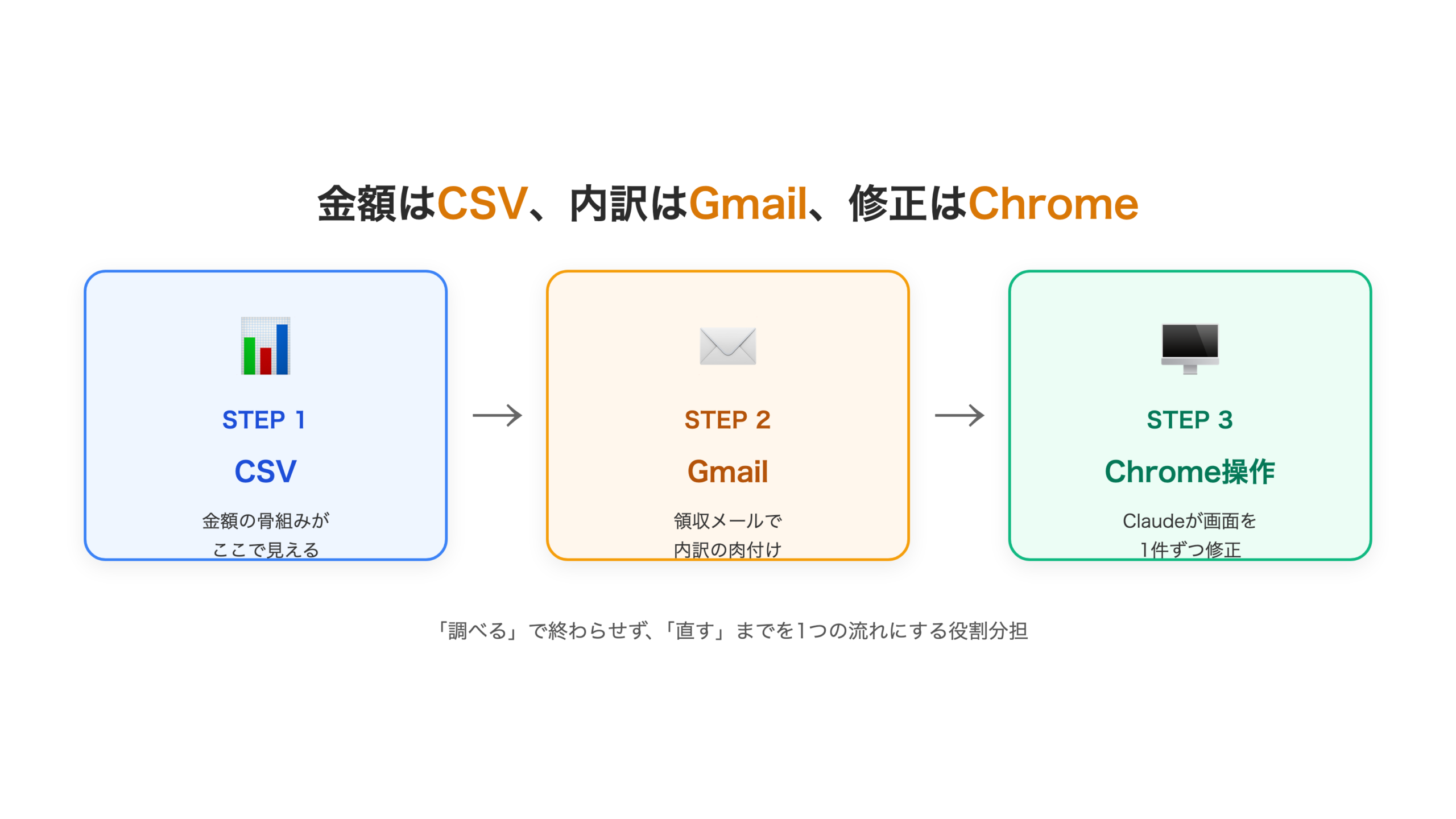
CSVだけでは中身が分からない。それなら、メールの記録と突き合わせればいい。やったことは単純で、ホームのClaudeに「この課金、何?」と聞いただけです。すると、ClaudeがGmailの領収メールを照合して、内訳を一括で返してくれました。私が1件ずつメールを開いて探したわけではありません。
CSVが「いくら使ったか」の記録、Gmailが「何に使ったか」の記録。2つを突き合わせる作業をClaudeが肩代わりしてくれた形です。
試すときの聞き方(例):「マネーフォワードのこの明細(日付と金額)、何の支払いか、Gmailの領収メールから探して。見つからないものは推測せず『不明』でいいよ」
※「推測せず不明でいい」と添えておくと、それらしい理由をあてはめられる心配が減ります。
この方法を試すには、ClaudeにGmailの閲覧権限を渡す設定が必要です。関係のないメールも読み取りの対象になる点は、理解したうえで試してください。
正体不明の課金の正体は、ゲームの課金だった
Gmail照合の結果、請求代行会社経由の課金は、すべてスマホゲームの課金だと分かりました。Apple側の明細にも、iCloudやApple Musicとは別に、同じゲームの課金がまとまっていました。合計すると半年で約10万円、月平均で1〜2万円です。
ここまでまとまった金額になっているとは、想定していませんでした。1件ずつは無理のない金額でも、半年分積み重なると思っていたより大きな数字になっていた、というのが実感です。
金額を把握したうえで、今回は課金をやめず、現状のまま続けることにしました。使い方に納得していたからです。家計簿の役目は「やめさせること」ではなく、「知ったうえで選べるようにすること」だと、あらためて感じました。
Claudeサブスク¥17,988が「趣味・娯楽」に迷い込んでいた
次に、バラバラだったAI関連13件の分類を確認してもらいました。すると、5月14日分のClaudeサブスク¥17,988が、なぜか「趣味・娯楽」の「サブスク」に入っていたことが分かりました。仕事道具のつもりが、生活の楽しみのお金として記録されていたわけです。
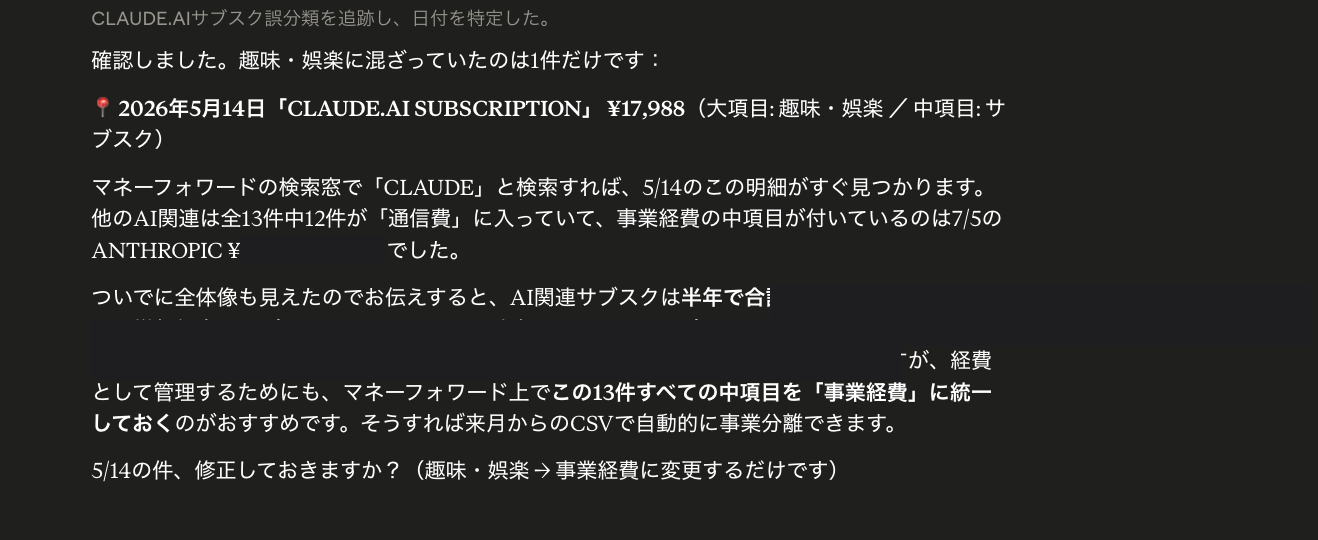
このとき、Claudeは最初「13件中12件が通信費に入っている」と報告してきました。ただ、数え直すと実際は11件。ここでもAIの報告を鵜呑みにせず、件数を検算する一手間が効いています。正しい内訳は次のとおりでした。
| 分類 | 件数 |
|---|---|
| 通信費 | 11件 |
| 事業経費(すでに区分済み) | 1件 |
| 趣味・娯楽(5月14日分¥17,988) | 1件 |
| 合計 | 13件 |
なお、7月5日にはANTHROPICの請求が2件並んでいて、一瞬二重計上かと思いましたが、確認すると別々の支払いでした(うち1件は¥30,207)。
ここでの「事業経費」は、家計簿上の分類の話です。確定申告で経費として認められるかどうかは別の問題です。この点はあとでもう少し詳しく触れます。
Claudeがブラウザを直接触って、7件をまとめて修正した
実際にやった手順
分類が分かったら、次は修正です。13件のうち6件は私が手動で直していたのですが、残りを1件ずつ直すのは正直おっくうでした。そこで、Claudeに「残り、Chromeでクロが変更できる?」と聞いてみました。
答えは「できますよ」。ClaudeがChromeのマネーフォワード画面を直接操作して、①明細をクリック → ②大項目から「その他」 → ③中項目から「事業経費」、という3ステップを、残り7件分まとめてこなしてくれました。「一括で直す」ボタンがあったわけではなく、画面上は1件ずつの操作です。私がやったのは、頼んだことと、直った結果を確認したことだけでした。
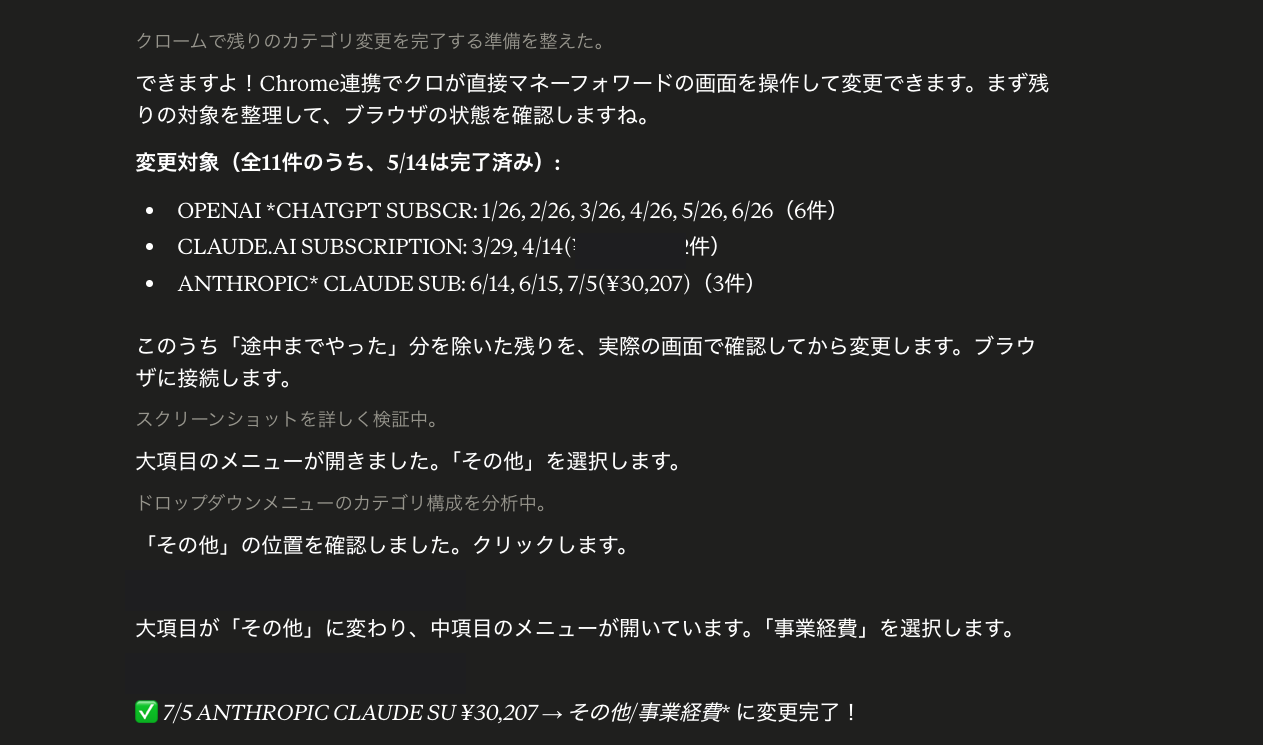
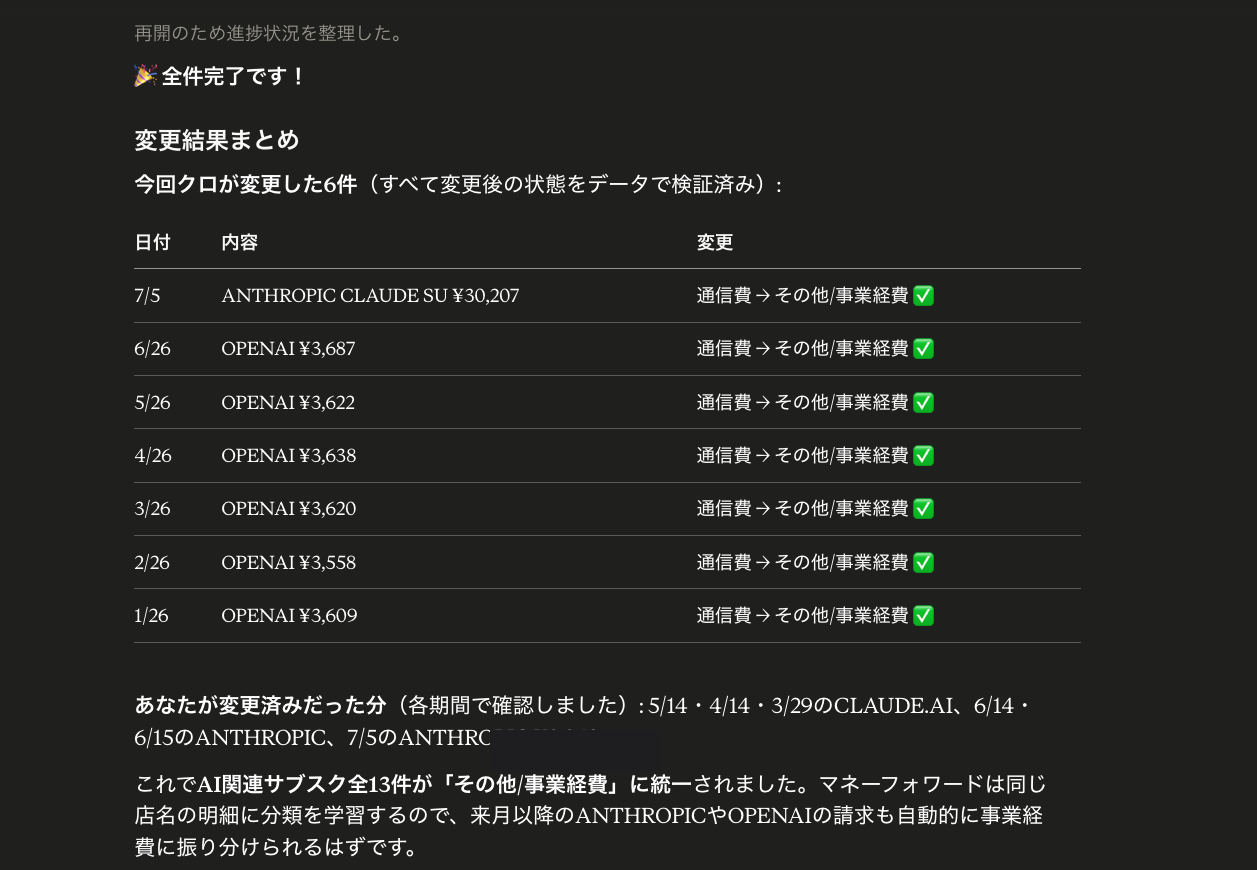
これで、すでに「事業経費」にしてあった1件を含む私の手動6件と、Claudeの7件を合わせて、AIサブスク全13件の分類が「事業経費」にそろいました。Claudeが直した7件の合計は¥51,941です(検算済み)。
補足すると、この13件は私が副業用として管理すると決めたものだけです。AI関連という理由だけで一律に事業経費へ移したわけではありません。
画面操作をAIに任せる前に、決めていたこと
① 対象を絞ってから頼む(今回はAI関連の明細だけ)
② 変更前に対象の件数を確認してもらう
③ 直った結果は自分の目で確認する
パスワードそのものは見せずに操作を任せる方法は、1Password for Claudeの記事でも書いています。
6件のはずが7件だった話
作業後、Claudeが示した見出しには「6件変更した」とありました。ですが、処理結果の表を数え直すと7件。Claude自身のカウントミスです。第1弾のときにも似たようなカウントのずれが制作過程でありましたが、今回も数え直したことで気づけました。画面操作は問題なく完了していても、報告された件数は人の目で検算する必要がある、というのが2回続けての教訓です。
ここまでで注意したいこと
今回「事業経費」に分類したのは、あくまで家計簿を集計しやすくするための整理です。確定申告で実際に経費として認められるかどうかは、費目ごとの実態や税務上の判断によります。
家計簿上の「事業経費」という分類と、税務上の「経費として認められるかどうか」は別の話です。申告へ反映する前に、税理士など専門家に確認することをおすすめします。AIにどこまで任せて、どこから先は自分や専門家が確認するか。その線引きはAIにどこまで任せるかの線引きの記事で詳しく整理しています。
年単位CSV運用でも、修正は反映される
【第1弾の結果・補足】これはAIサブスク分類とは別の作業ですが、前回の記事で見つけた約13万円の二重計上を、実際にマネーフォワードで「振替」に修正したところ、4月度の収支の表示も変わりました。使ったお金が減ったのではなく、記録の分類が正しくなった結果です。
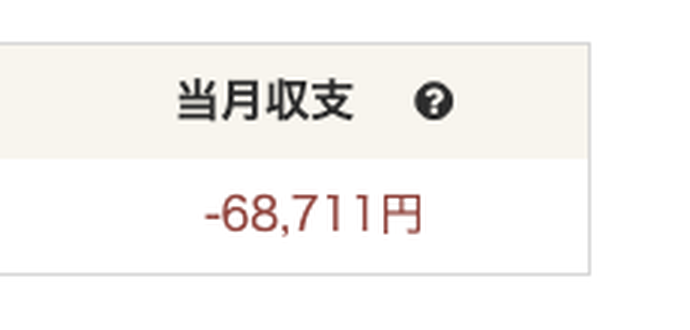
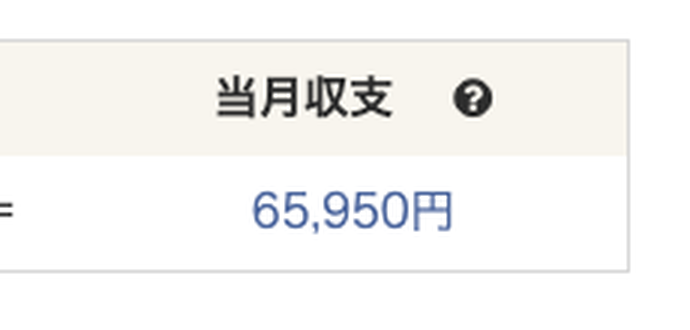
携帯からマネーフォワードのCSVを書き出す場合、ファイルは年単位でひとつにまとまる仕様です。今回確認した範囲では、カテゴリや振替を直したあと、もう一度CSVを書き出すと、修正後の分類が反映された状態で書き出されました。
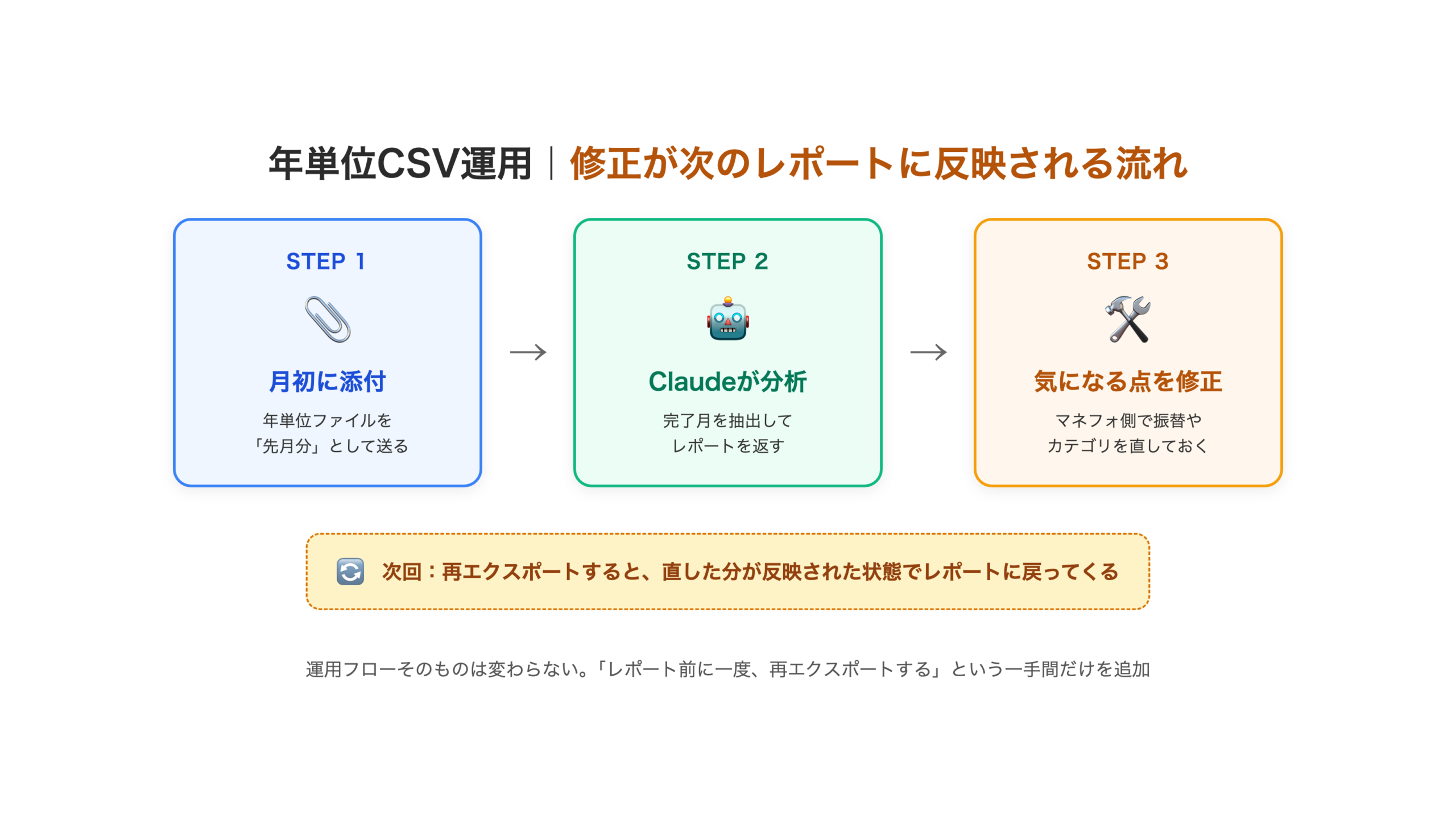
運用フロー自体は変えていません。月初に、その年単位のファイルを添付して「先月分を見てください」とクロに頼むだけです。ただし、レポートを作る直前にCSVをもう一度書き出しておくと、直前の修正まで反映された状態で確認できるので、この一手間だけは新しく加えました。
Claudeの説明では、マネーフォワードは同じ店名の分類を学習する仕組みがあるとのことなので、来月以降は同じ分類になる可能性が高いですが、月次レポートの前に一度確認しておくと安心です。
まとめ:今日からできること
今回の整理で得られたものは、大きく3つです。
| # | 得られたもの |
|---|---|
| 1 | AIサブスクの明細を「通信費」から「事業経費」に整理できた |
| 2 | 確定申告の”下準備”がしやすくなった(経費として認められるかは別問題) |
| 3 | ゲーム課金の総額を把握したうえで、現状維持を選べた |
数字にすると3つですが、いちばんの実感は「AIに分析させる」で終わらず、「見つかったズレを実際に直す」ところまで一緒にやってもらえたことです。しかも、家計簿を直接操作したのは最初の6件だけで、残りはClaudeがブラウザ上で直してくれました。
ブラウザ操作の機能がなくても、まずはGmailの領収メールとの照合だけなら、Gmail連携が使える環境か、領収メールをClaudeに貼り付ける方法で試せます。※直接貼り付ける場合は、氏名・住所・注文番号など不要な情報を伏せてから試してください。
まずはここから:家計簿アプリの正体不明の明細を1件だけ、Claudeに「これ何?」と聞いてみる。Gmail連携が使える環境なら、領収メールから正体を探してくれます。
第1弾の記事と本記事をあわせて読むと、「金額の骨組みをつかむ」段階から「内訳を特定して直す」段階まで、ひとつながりで見えてくると思います。
家計簿のカテゴリ整理は、AIをどこまで信用して、どこから先は自分で確認するかという線引きの練習にもなりました。AIを使ってブログや副業を回すうえで、私自身がつまずきながらまとめた22個のルールを、有料note(22ルール)で公開しています。









コメント