※本記事はアフィリエイト広告(PR)を含みます。
A8.netは、広告だと分かる表記を、読者が気づける位置に出すよう案内しています。リンクを貼る前に、この表記を置くところからです。
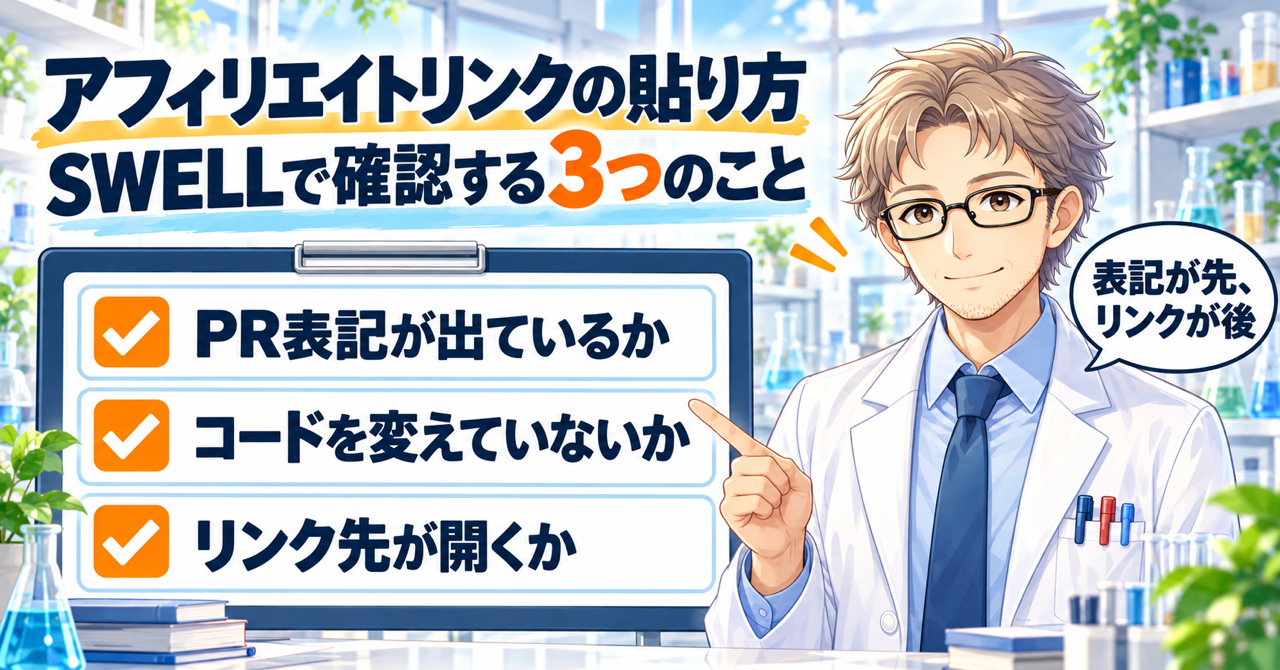
貼り終わってから見るのは、表記・コード・リンク先の3つです。
ASPには登録したけれど、まだ1本も貼っていない人向けです(ASP=広告主とブログの間に入って、広告の紹介と報酬の支払いをまとめている会社です)。
この記事に出てくる作業は、ほとんどClaude Code(クロード・コード=パソコンの中で動くAIです)に任せました。私がやったのは、ログインと承認だけ。手順は「自分で進める場合」と「Claude Codeに任せる場合」を分けて書くので、どちらでも最後まで終わります。
- 順番は、表記が先、リンクが後
- 最初に貼るのは、テキストリンク1本
- 貼り終わってから見るのは、表記・コード・リンク先の3つ
アフィリエイトリンクは2種類ある
アフィリエイトリンクは、読んだ人がそこから申し込むと、紹介した側に報酬が入る形のリンクです。管理画面を開くと、リンクの種類がいくつも並んでいます。何を貼るかで2種類、どう見せるかで何通りか。分けて数えると、画面が読めるようになります。
広告リンクと商品リンクは何が違うのか
広告リンクは、広告主のサイトやサービスの入口へ送ります。レンタルサーバーの申し込みページ、テーマの販売ページ。玄関まで案内する形です。
商品リンクは、特定の商品ページへ直接送ります。本や家電のように「この1つ」が決まっているとき。
紹介しているのがサービスなら広告リンク、単品の商品なら商品リンク。取り違えると、読者は着地したページで探し物を探し直すことになるのです。
2種類あるうち、ここでは広告リンクを使います。実物の見え方は、レンタルサーバーを比較した記事の本文にあるリンクで確かめられます。
形式はASPで違う。最初はテキスト1本
同じ広告リンクでも、見せ方は1つではありません。A8.netの管理画面では、次の3つから選ぶ形でした(2026年9月20日に確認)。
| 広告タイプ | 見た目 | 主に使う場面 |
|---|---|---|
| テキスト | 文章の中の青い文字 | 本文の流れの中で紹介する |
| バナー | 画像の広告 | サイドバーや記事の区切り |
| メール | メールに貼る形式 | メルマガ |
呼び名も数もASPによって違います。表に「ボタン」が無いのは、ボタンの見た目がASPではなくブログ側でつけるものだからです。商品リンクは前の節で見たとおり別の機能です。
最初の1本はテキストリンクで足ります。文章の流れを止めず、青い文字を見ればリンクだと伝わるから。バナーは、そのあとで足せばいいものです。
テキストリンクを1本だけ置いた実例は、WordPressテーマの無料と有料を比べた記事にあります。
貼る前に、PR表記を置く
リンクを貼る前に済ませることがあります。「この記事には広告が入っています」と、読者に分かる形で書いておくこと。
A8は「ファーストビュー等」と案内している
2023年10月1日、景品表示法の中でステマ規制が始まりました(ステマ規制=広告なのに広告だと分からない見せ方を禁じるルールです)。
A8.netは、PR等の表記について「ファーストビュー等、一般消費者が認識できる位置にわかりやすく表示が必要」と案内しています(ファーストビュー=ページを開いたとき、スクロールしないで見える範囲)。使える言葉は「広告」「PR」「アフィリエイト広告」「プロモーション」の4つ。この記事の冒頭に置いてある一文が、その形になります。
出典:A8.netのPR表記に関する案内(確認日:2026年9月20日)
この案内の出どころはA8.netで、消費者庁の原文そのものではありません。
ASPによって書き方も一律ではありませんでした。A8.netは同じ案内ページで「『PR』等の表記の対応をお願いいたします」と書いています。このページには「広告主様の判断によりメディア様との提携を解除させていただく場合がございます」ともあります。もしもアフィリエイト(ASPの1つ)の利用規約には、その条文が見当たりません。
規制で名指しされるのは広告主の側になります。それでも表記を置くのは、提携を続けるためと、読んでいる人に隠さないためです。
表記がなかった記事が6本あった
2026年6月6日の調査で、アフィリエイトリンクが入っているのに広告だと分かる表記のない記事が、6本見つかりました。
貼った時点では、表記のほうが抜けていたのです。その6本は、あとから冒頭に一文を足して直すことになりました。貼るたびに表記を思い出すより、貼る前に置くほうが早い。順番を入れ替えるだけで消える手間です。

実際の置き方は、ConoHa WINGの評判をまとめた記事の冒頭をどうぞ。
本文のどこにリンクを置くか
置く場所を決めてから取りかかると、あとで並べ替えずに済みます。
紹介する商品は1〜3つまで
1本の記事で紹介する商品は、1〜3つに絞ります。数を増やすほど、読む人はどれを選べばいいのか分からなくなるからです。
選ぶ基準は「その記事の主題に直結しているか」。サーバーの記事ならサーバー、テーマの記事ならテーマ。主題と関係ない商品は、単価が高くても置きません。このブログの実例はSWELL(使っているWordPressテーマ)になります。販売ページはSWELL公式サイトです。
まずはテキストリンク1本から
置く場所は、その商品の話をした直後です。読んだ人が「それ、どこで買えるんだろう」と思った瞬間に、答えが目の前にある状態をつくること。記事全体で増やすとしても、比較表の中と記事のまとめまで。合わせて2〜4か所に収めます。
増やすより、正しい場所に1本・表記つき。
逆に貼らないのは、主題と関係ない商品、説明のないバナーの羅列、記事の冒頭でいきなり、の3つです。
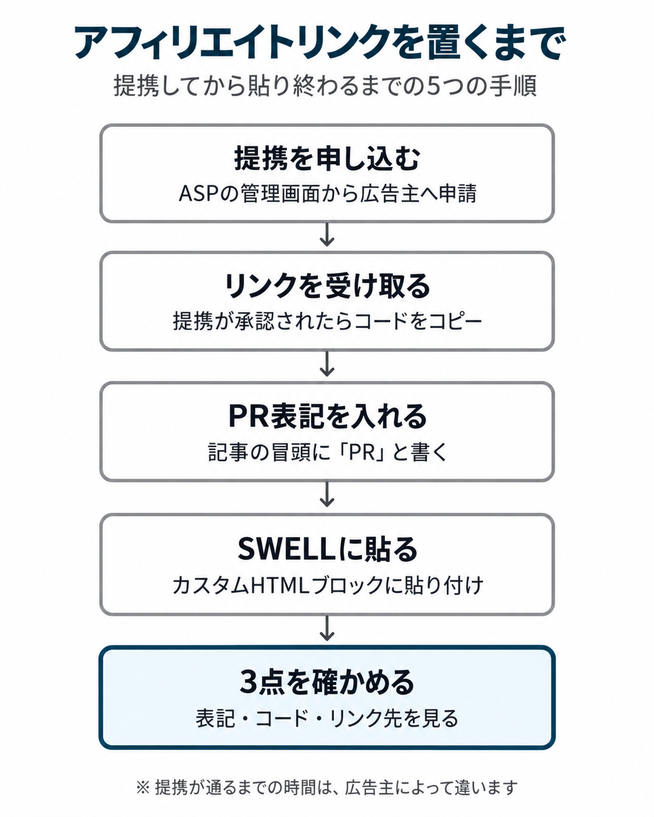
提携申請からリンクを貼るまで
ここからが実際の操作になります。画面はA8.netの例です。ASPが違えば画面も違うので(記事で例に出すSWELLはもしもアフィリエイト経由です)、お使いのASPの画面に読み替えてください。手順を1つずつ追っていく形は、ConoHa WINGの申し込み方法と同じ進め方になります。
提携が通るまでの時間は、相手によって違う
申し込んだその日に通る広告主もあれば、何日たっても動かない広告主もあります(提携申請=この広告を紹介させてください、と申し込む手続きです)。
このブログから申し込んだある広告主は、申請から80日(2026年10月10日時点)たっても承認も否認も届いていません。通知のメールも0通。理由は管理画面に書いてありました。その広告主の行に「※アフィリエイト運用方針の見直しにより、現在新規提携を停止しております(現時点で再開目途未定)」と注記が出ていたのです。
返事が来ないときは、メールの受信箱ではなく管理画面のその行を開きます。
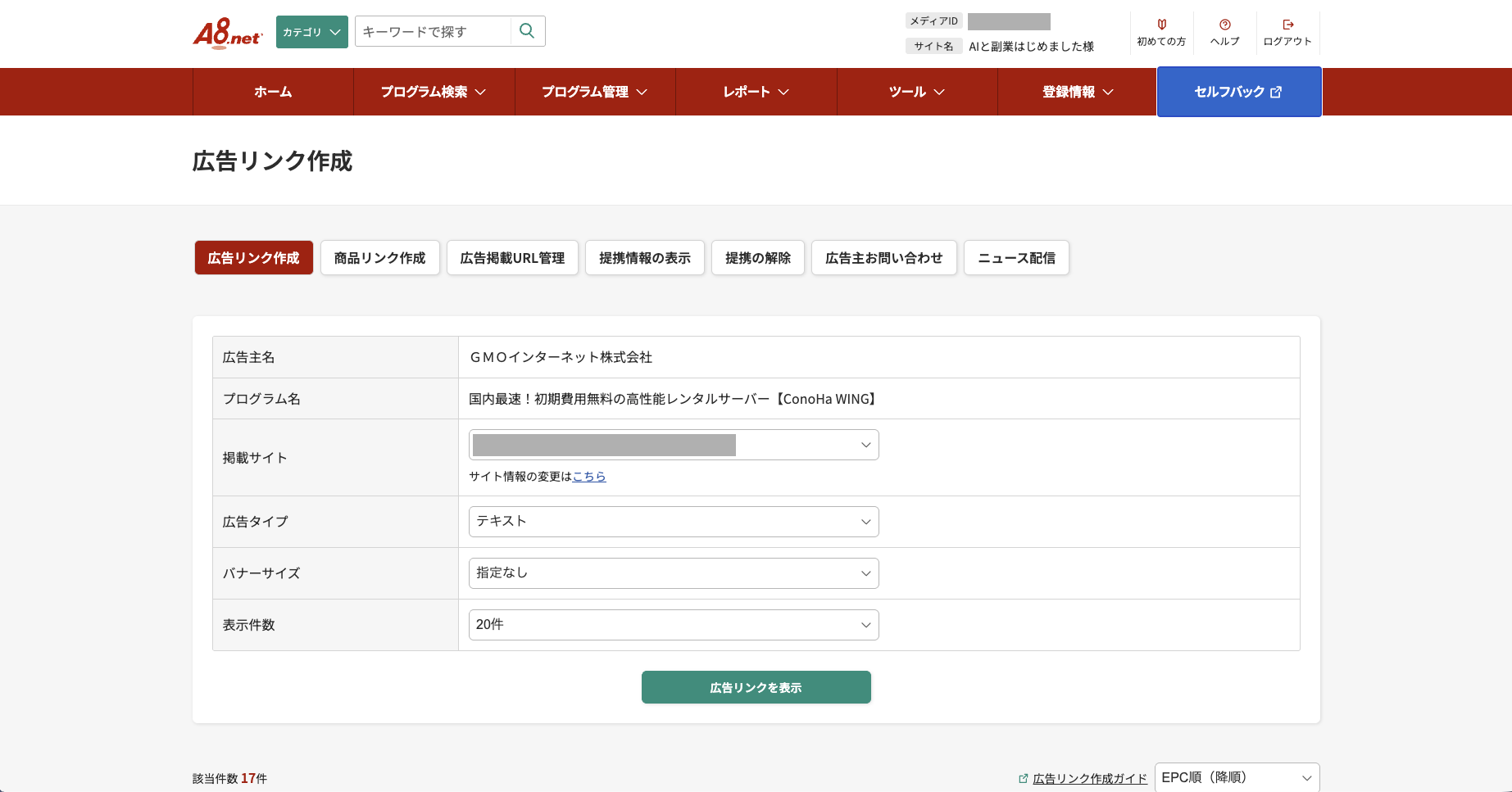
管理画面でコードをコピーする
提携が通ると、管理画面からその広告のコードが取れます。
- 提携済みのプログラム一覧から、紹介したい広告を開く
- 形式を選ぶ(最初はテキストリンク)
- 表示されたコードをコピーする
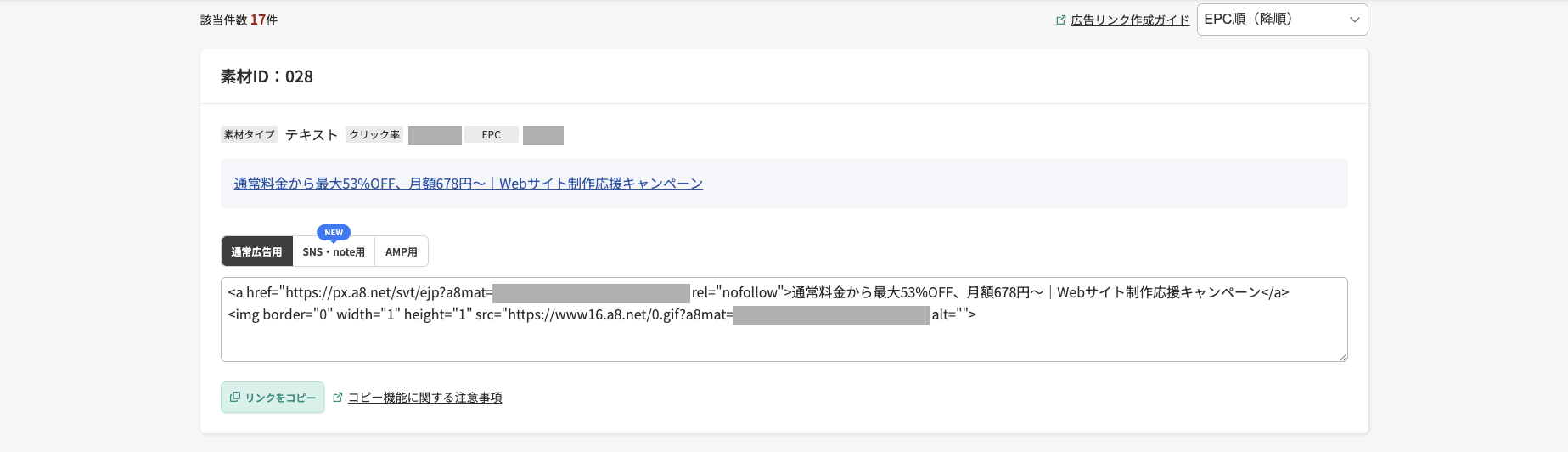
コピーしたコードは <a href= から始まる短い文字の並びです。中には自分のIDが入っています。1つ取ったら、次の手順で記事に貼ります。
Claude Codeを使う場合は、同じ操作を依頼します。ログインだけ自分で済ませ、どの広告のどの形式かを指定してください。
SWELLに貼り、プレビューで確認する
SWELLがどんなテーマかを先に知りたい場合は、SWELLを使ってみた話をどうぞ。
WordPressの編集画面に戻ります。貼るときの手順はこの4つ。
- 使うブロック:「カスタム HTML」(WordPress標準のブロック)
- 貼り付ける位置:紹介した文章のすぐ後ろ。読者が「使ってみようかな」と思った場所の近く
- プレビューで見る:プレビュー(公開前に表示を確かめる画面)で、青い文字のリンクになっているか
- 公開前に見るもの:文章として自然に読めるか、リンクの前後が不自然に空いていないか
SWELLに貼ったあとに確認するのは3つだけ
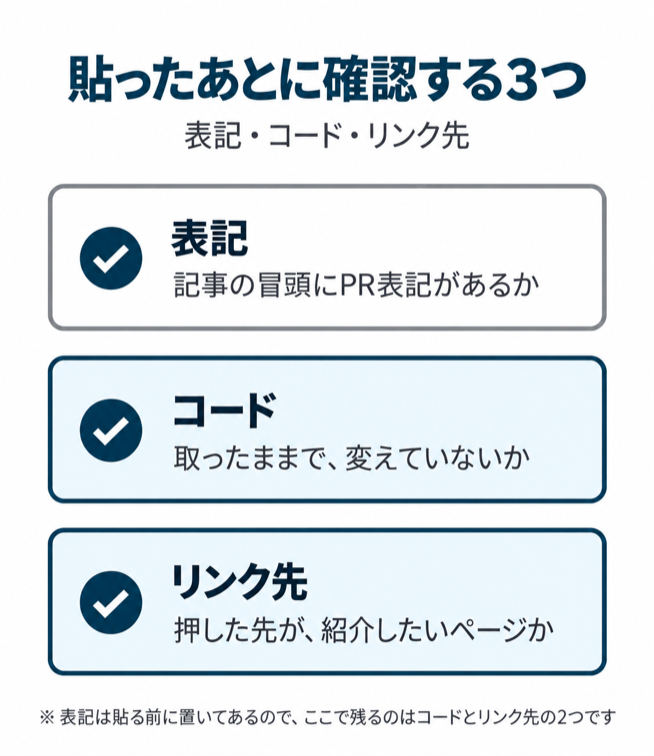
貼ったあとに見るのは、表記・コード・リンク先の3つ。表記は貼る前に置いてあるので、ここでは表示されているかを見るだけです。
計測用のURLやタグは自分で変えない
コピーしたコードには、誰の紹介から来たかを数えるための文字列が入っています。ここを自己判断で書き換えると、成果が自分のものとして記録されなくなることがあるのです。
A8.netのコードには、最初から nofollow(検索エンジンに「このリンクは評価に使わなくてよい」と伝える印)という指定と、計測用の小さな画像(1×1)が入っています。意味を知らなくても、消さなければ大丈夫です。
どこまで変えてよいかはASPごとに違います。迷ったら、取ったままの形で貼るのが安全です。
コードがそのまま文字で出てしまう時
プレビューを開いたら、リンクではなく <a href=... という文字がそのまま並んでいた。貼り先のブロックが合っていないサインです。
コードは「HTMLとして読んでください」と伝わる場所に置きます。文章のブロックに貼ると、ただの文字として扱われてしまうのです。
SWELLで表示が壊れて遠回りした話は、サイトマップが404になった時の記録にも書きました。
リンク先が本当に開くか押してみる
このブログには一度、貼ったつもりで貼れていなかった記事があります。3か所に、置き換える前の仮の文字列(#REPLACE_WITH_MOSHIMO_SWELL_LINK)が残ったまま公開されていました。プレビューでは、青い文字のリンクに見えていたのです。気づいたのもClaude Codeでした。
公開後のページを開いて、リンクを押す。開いた先が紹介したいページかどうかを、目で見る。ここまでやって1本です。
AIに任せる作業と自分で確かめる点
Claude Codeを使っているなら、この記事のURLを渡して「この記事の手順で、◯◯の広告のテキストリンクを、△△の記事に1本貼って」と頼めます。自分でやるのは、ASPとWordPressへのログインと、貼る位置の指定だけです。
手を動かしたのはClaude Code、私は承認する側でした。分担にすると、こうなります。
| 作業 | 自分で進める場合 | Claude Codeに任せる場合 |
|---|---|---|
| コードを取る | 管理画面を開いてコピー | ログインだけ自分。どの広告かを指定 |
| 記事に貼る | ブロックを選んで貼り付け | 貼る位置と形式を指定 |
| 表記の確認 | 公開後のページを開いて見る | 一覧を出させ、直すかは自分で決める |
どちらの道を選んでも、コードとリンク先は自分の目で確かめます。表の左側だけでも自分で最後まで進められますが、右側のClaude Codeに頼む道なら、自分が手を動かすのはログインと「これでいい」と決めるところだけです。貼る・確かめる手間をClaude Codeに任せられる分、ブログを始めるハードルも下げやすくなります。
始める前に感じていた不安は、Claude Codeは未経験には難しい?に書きました。
全記事の表記漏れを機械で洗い出す
記事が増えると、目で全部見直すのがつらくなります。表記の抜けが見つかったのも、人の目ではありませんでした。Claude Codeが公開中の25記事をブラウザで開いて実査し、先ほどの6本を検出しています。直すかを決めたのは私で、承認してから追記されました。
頼み方(丸投げ版)
「このブログの公開記事を全部開いて、アフィリエイトリンクが入っているのに広告の表記がない記事を一覧にして」。前提として、次の4つを揃えておいてください。
- 道具:Claude Code
- 必要な設定:ブラウザを操作できる状態にしておくこと、自分のブログのURLを渡せること
- 自分でやること:一覧を見て、直す・直さないと、追記する文言を決めること
- 確認する場所:直したあと、管理画面ではなく公開中のページを開いて見ること
コピペで使う版
次のブログの公開記事を、サイトマップから全部拾って1本ずつ開きます。
各記事の「アフィリエイトリンクの有無」と「広告である表記の有無」を調べ、
リンクはあるのに表記がない記事だけを、URL付きの表で出してください。
書き換えはせず、一覧を出すところまでで止めます。
対象:https://(自分のブログのURL)
書き換えまで任せないのは、文言を決めるのが自分の仕事だから。一覧さえ出れば、そこから先は手で直しても構いません。
SWELLには専用の管理機能がある
ここまでが、本文に直接コードを貼る進め方です。SWELLには、リンクをまとめて管理する機能もあります。
広告タグはテキスト型だとクリック率が測れる
SWELL公式によると、SWELLを入れると管理メニューに「広告タグ」が増えます。広告を1つずつ登録しておき、記事から呼び出す使い方です。
呼び出し方は、ブロックエディターなら「SWELLブロック」→「広告タグ」ブロック。クラシックエディターならツールバーの「特殊パーツ」>「広告タグ」から選びます。
公式が計測について書いているのは「テキスト型」で登録した場合だけ。そこに「クリック率などの計測ができるようになります」と記載があります。画像で登録した場合は、公式の説明に見当たりません。
出典:SWELL公式の広告タグの説明(確認日:2026年9月20日)
広告タグは使わず、本文に直接貼っている
この機能は、このブログでは使っていません。広告タグの一覧を開くと、登録は0件でした。もしもアフィリエイトのリンクは、すべて本文に直接貼った形です。

説明は、本文に直接貼る方法で通しました。広告タグ機能を使いたい場合は、SWELL公式の説明を確認してください。
なお、楽天やAmazonの商品リンク、SNSやYouTubeの説明欄への貼り方は扱っていません。媒体ごとに表記のルールが違うためです。「どんな人なら貼っていいのか」という資格の話も入れていません。
まず1本だけ貼って確かめる
順番は、表記が先、リンクが後。貼り終わったら、コードを変えていないか、リンク先が開くかを見る。それで1本です。
今日やることは1つだけにしてください。提携が済んでいる広告を1つ選び、自分の記事を1本開いて、テキストリンクを1本だけ貼って、3つ確認して終える。それで、止まっていた場所から1歩動きます。
アフィリエイトリンクは、収益化の工程の1つです。全体のどこに当たるのかは、ブログで月5万円を目指すロードマップに地図として置いてあります。






コメント