
Claude(クロード)は、Anthropic(アメリカのAI開発会社)が作ったAIです。文章で話しかけるだけで、相談・調べもの・資料づくりを頼めます。
名前を調べると、Claude・Claude Code・Coworkと、似た言葉がいくつも出てきませんか。Coworkは、パソコンの作業まで任せられるClaudeの機能のことです。どれを開けばいいのか分からず、手が止まっている人もいるかもしれません。私も最初のころは、似たような機能に見えて、使い分けに迷いました。使い分けを調べても、自分ならどんなふうに使うのか、イメージが浮かばなかったのです。
- 2026年9月16日、Claudeのチャットと Cowork が1つにまとまりました。有料のPro・Maxプランから、数週間かけて順番に届いています
- まとまった画面では、頼むとClaudeが「すぐ答えるか、作業として進めるか」を自分で判断します
- 公式の分け方は、一般の仕事はCowork、プログラムづくりはCode(Claude Code)。プログラミング未経験の私は、ブログ運営をCodeでやっています
先に答えを言うと、最初は無料のチャットで足ります。作業を任せたくなったらCowork、ブログ運営まで任せたくなったらCodeを考える、という順番です。
Claudeをこれから使う人、名前が多くて止まっている人向けに書きました。公式情報は、2026年9月23日と24日に確認しています。
Claudeとは?Anthropic社が作ったAI
読み方はクロード、作ったのはAnthropic
Claudeは、会話の形で頼みごとができるAIです。ブラウザでも、パソコンのアプリでも、スマホのアプリ(iPhone・Android)でも使えます。
(出典:Claude公式の製品ページ・2026年9月23日確認)
できることを一言でまとめるのは難しいので、この記事では「どこを開いて、何を頼むか」に絞りました。機能の一覧は、公式サイトのほうが詳しく載っています。
ChatGPTを使っていても、併用でいい
ChatGPTを使っている人が、乗り換える必要はありません。私も、画像づくりと検品はOpenAIのCodex(ChatGPTと同じ会社のAI)、文章とブログの運営はClaude、と分けて使っています。
どちらが上かを決めるより、用事ごとに使い分けるほうが楽です。ほかのAIと比べた話はChatGPT・Claude・Perplexityの使い分けにまとめました。
「チャットとCowork」と「Code」に分ける
パソコン用のClaudeアプリを開くと、左上にボタンが2つ並んでいます。左が「チャットと Cowork」、右が「Code」です。
最初は、この2つで分けて考えると迷いません。公式が「入り口は2つ」と決めているわけではなく、私がこの記事のために作った整理です。Claudeは、ほかにもChromeやSlackの中など、いろいろな場所から使えます。
名前と画面の場所、公式の説明を、先に表で並べました。
| 名前 | 画面のどこにあるか | 公式の説明 | 無料プラン |
|---|---|---|---|
| チャット | 左のボタン | 会話で頼む | 使える |
| Cowork | 左のボタン(チャットと切り替え) | 一般の仕事を作業として進める | 使えない(有料プランから) |
| Claude Code | 右のボタン「Code」 | プログラムづくり | 使えない(有料プランから) |
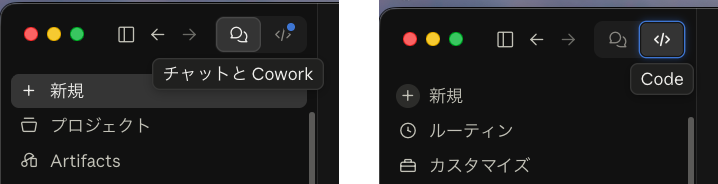
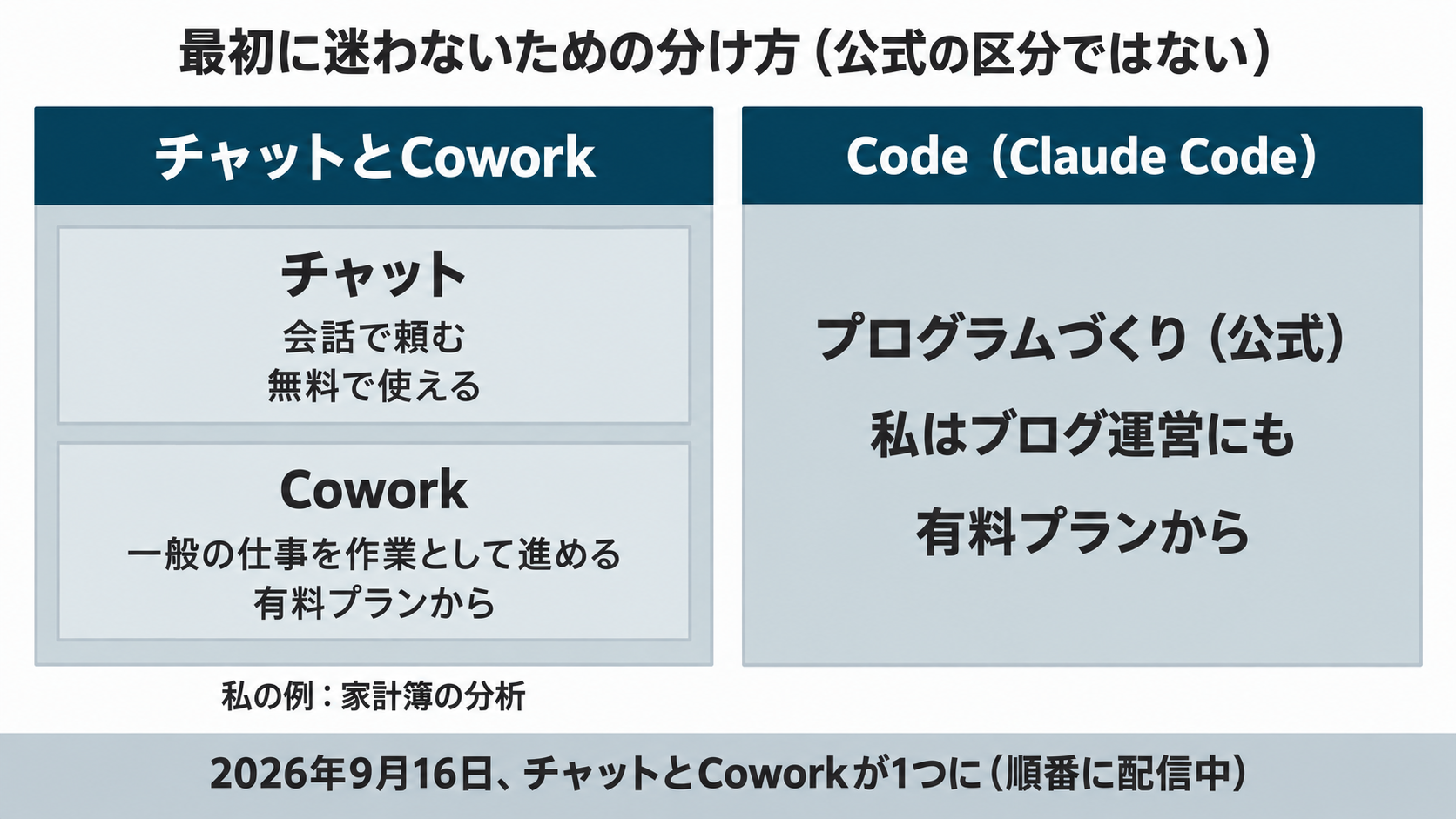
チャットとCowork=会話も作業もここで頼む
左の「チャットとCowork」のボタンを押して開いた画面には、さらに「チャット|Cowork」の切り替えがあります。9月23日時点の私の画面では、入力欄のすぐ下に出ていました。

公式の説明では、9月16日のまとまりが届いたアカウントなら、この切り替えを選ぶ必要がなくなります。頼んだ内容を見て、すぐ答えるか作業として進めるかを、Claudeが決めてくれるからです。
(出典:Claude公式ヘルプ「Use Claude Cowork on web, desktop, and mobile」・2026年9月23日確認)
Coworkは、パソコンのアプリなら、つないだフォルダの中のファイルを読んだり書き換えたりもできます。そのため公式の安全ガイドには、お金の書類や個人の記録が入ったフォルダへのアクセスは慎重に、作業用のフォルダを別に作ることも考えて、という注意が書かれていました。
(出典:Claude公式ヘルプ「Get started with Claude Cowork」/「Use Claude Cowork safely」・2026年9月23日確認)
Code=プログラムを作るための道具
右のボタンの「Code」の正式な名前は、Claude Code(クロード・コード)。公式では、プログラムを作る人向けの道具とされていて、パソコンの中にあるファイルや道具を使って作業を進めてくれます。
(出典:Claude Code公式ページ/Cowork公式ヘルプ・2026年9月23日確認)
「ファイルを扱えるのがCode」と覚えると、ずれてしまうので注意してください。Coworkもファイルを扱えるからです。公式の分け方は、一般の仕事はCowork、プログラムづくりはClaude Codeとなっています。
Claude Codeというと、ターミナル(パソコンに文字で命令を送る黒い画面)を思い浮かべる人もいるかもしれません。今はパソコン用のアプリやブラウザ、スマホからも使える道具です。
画面が記事と違っても、慌てなくていい
チャットとCoworkのまとまりは、Pro・Maxプランから数週間かけて順番に届けられています。Teamプラン(複数人のチーム向け)と無料プランは、その後です。
(出典:Claude公式ブログ・2026年9月23日確認/Teamプランの説明は料金ページ・2026年9月24日確認)
画面が記事の説明と違うとき、理由の1つは、この配信の順番かもしれません。9月23日時点の私の画面では、まだ切り替えが残っていました。
Claudeの解説記事を読むときは、書かれた日付も一緒に見てください。9月16日より前の記事は、チャット・Cowork・Codeを別々の入り口として説明しているものがあり、今の画面とずれる場合があります。

無料でどこまで使える?
CoworkとClaude Codeは有料プラン
無料プランで使えるのは、チャットの部分だけ。会話のほか、ウェブ検索、ファイルの作成、会話をまたいで覚えておく機能などが入っています。
CoworkとClaude Codeは、有料プランからの機能です。有料プランの料金は、Proが月20ドル(年払いなら月17ドル相当)、Maxが月100ドルから。どちらも、毎月決まった額を払う定額のプランになっています。
(出典:Claude公式の料金ページ・2026年9月23日確認)
この新しい画面が無料プランに届くのは、Pro・Maxより後です。無料プランの画面は、しばらく今の形のままかもしれません。
有料にするのは、足りなくなってから
最初から有料プランに入らなくても大丈夫です。無料のチャットで試して、足りなくなってから上げれば間に合います。私も下のプランから始めて、毎日の作業で上限に当たってから、Maxに上げました。
Claude Codeの料金の選び方はClaude Codeの料金|未経験が損しない選び方に、ブログ全体でかかるお金はAI副業の費用マップにまとめています。
私の使い方|ふだんはCode、チャットとCoworkは試した3本
使う場面で分けると、家にいる日は毎日、ブログなどの作業にClaude Codeを数時間。外にいる時は、スマホからチャットを使っています。
ここからは、チャットとCowork側でどこまでできるかを試した3本と、ふだん使っているCodeの1本です。このブログに書いた記事と並べます。
| 用事 | 使った場所 | このブログの記事 |
|---|---|---|
| 家計簿のデータを渡して分析 | チャットとCowork側 | マネーフォワードのCSVで家計分析 |
| 家計簿のAIサブスクの整理と修正 | チャットとCowork側 | 家計簿のAIサブスクをClaudeが整理 |
| パスワードを見せずにログイン | チャットとCowork側 | 1Password for Claude |
| ブログ記事の下書き・直し・運営 | Code(Claude Code) | このブログの記事全般 |
チャットとCoworkで試した3本
この3本は、どれも7月の画面で試したものです。当時の画面では、チャットとCoworkが「ホーム」という1つの画面に並んでいました。9月16日の変更は、その2つを選び分けずに頼めるようにするもの、と公式は説明しています。
1本目は、家計簿アプリから書き出したデータを、Claudeのプロジェクト(資料と会話をまとめておける場所)に渡して分析してもらった話です。スマホだけで進めました。2本目は、同じ家計簿に並んだ正体の分からない支払いを、Claudeにメールと照らし合わせて調べてもらい、分類の直しまで手伝ってもらった話。3本目は、パスワードを見せずにClaudeにログインさせる機能を、提供の翌日に試した話です。
どれも、プログラムは書いていません。2本目と3本目では、Chromeの拡張機能を入れる、1Passwordとの接続を承認する、といった準備を自分でしました。そのうえで、頼みごとは文章で書いて、返ってきた答えを確かめる形です。この3本はCodeでもできますが、私はチャットとCowork側で試しました。
未経験でも、ブログ運営はCodeで
公式ではプログラムづくりの道具とされているClaude Codeを、プログラミング未経験の私はブログの運営に使っています。Coworkを使わなくても、今のところClaude Codeで足りている状態です。
やっていることは、記事の下書きと直し、WordPressの運営、毎日の作業記録。毎朝のAIニュースの調べものは、決まった時刻にClaude Codeが自動で回しています。記事を公開する前の確認は、Claude CodeとCodexの両方に頼み、最後に私が読む形にしました。
頼み方は、チャットと同じ日本語の文章です。違うのは、頼んだ結果が、ブログのファイルやWordPressの下書きとして直接残ること。記事を書く・直す作業は、Claude Codeに任せています。私がやるのは、何を頼むかと記事の方向性を決めることと、最後の確認。確認で直してほしいところを見つけたら私が伝えて、Claude Codeが直します。
最初の1つは、身の回りの用事でいい
最初は、ブラウザの claude.ai か、アプリのチャットを開きましょう。アカウントは、メールアドレスかGoogleアカウントで作る仕組みです。最初に、ショートメッセージを受け取れる電話番号の確認も求められます。アカウントができたら、無料プランのまま始められる状態です。
(出典:Claude公式ヘルプ「Log in to your Claude account」/「Verify your phone number」・2026年9月24日確認)
私は、最初はCoworkから始めました。コードには触ったことがなく、Claude Codeを使うのには不安がありました。
読者のみなさんは、無料のチャットから始めれば足ります。いきなり全部を覚える必要はありません。
そのまま使える頼み方
最初の1つは、仕事でもブログでもなく、身の回りの用事で足ります。たとえば、こんな一文で十分です。
💡 コピペ用プロンプト
今週やることを貼るので、優先する3つに絞ってください。
(ここに、やることを箇条書きで貼る)- 使う道具:Claudeのチャット(無料プランで使えます)
- 必要な設定:無料アカウントを作るだけ(メールアドレスかGoogleアカウント、電話番号の確認)
- 自分でやること:やることを書き出して貼る。名前・住所・口座番号など、個人の情報は入れない
- 確かめる場所:返ってきた答えを、自分の目で読む
9月23日、試しに架空の予定を5つ用意して、同じ文をふだん使っている有料プランのチャットから私が送ってみました。優先する3つが理由つきで返ってきて、後回しでいい2つも別に分けてあります。最後に「期限が決まっているものはありますか?」という聞き返しも付いていました。私の場合は、会話をまたいで覚えておく機能のためか、理由の中に自分のブログの話も出てきています。
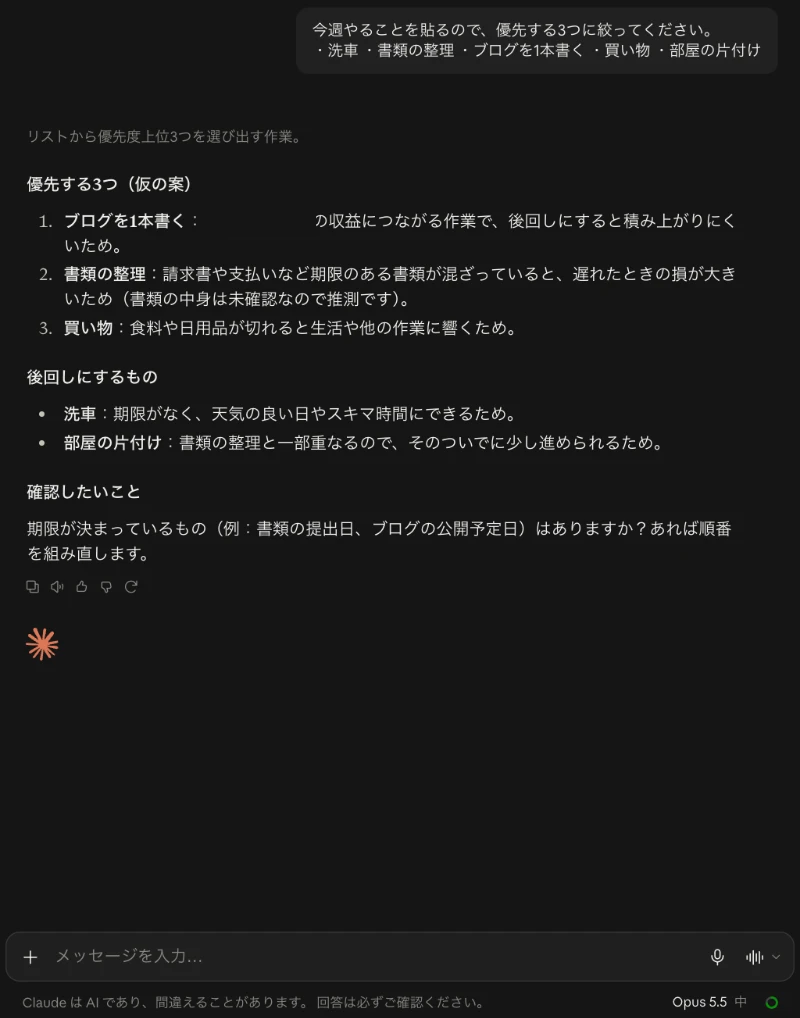
聞き返されたら、分かる範囲で答えれば大丈夫です。
返ってきた答えは、自分の目で確かめる
画面の下には、Claudeも間違えることがあるので回答を確かめてほしい、という注意書きが出ています。返ってきた答えが自分の用事に合っているか、最後に決めるのは自分です。
お金や健康など、間違えると困る内容は、公式の情報や専門の人にも確かめてください。
ブログ運営まで任せたいならCode
チャットだけで用事が片づくなら、Claude Codeを使う必要はありません。
身の回りの用事をチャットに頼めたなら、ブログの下書きも同じ頼み方の延長です。WordPressに載せる・画像を上げる・毎日の数字を見る、といった運営まで任せたくなったら、そのときにClaude Codeを考えましょう。
Claude Codeを始める前の「難しそう」という気持ちは、Claude Codeは未経験には難しい?3つの壁で、私が越えた順番に書いています。
アプリを開いたあとの最初の画面は、Claude Codeを開いて最初に迷う3つのボタンの記事が案内役です。
プログラムが書けない私でも、頼む内容と方向性を決めて、確かめる形で、ブログの運営まで進められました。まずは無料のチャットで、今週の用事を1つ頼んでみてください。









コメント