
Claude Code(クロード・コード)のデスクトップアプリを開くと、文字を打つ欄の上に「ローカル」「Desktop」、それに小さなフォルダのボタンが並んでいます。押すと「クラウド」「リモートコントロール」「SSH」と、見慣れない言葉が次々に出てくる画面。私もこの画面で手が止まり、Claudeに「どういうこと?」と聞くところから始めました。
- 最初は「ローカル」のままで始められます。ボタンを選んだだけでは、Claudeはまだ動き出しません
- 作業フォルダは、②のボタンで今どこが選ばれているかを見るだけで十分。専用フォルダを作るのは慣れてからでかまいません
- ローカルで使うだけなら、GitHubの登録もクラウド用のクレジットも使いません
- 分からない画面は、スクショ(画面の写真)をClaudeに貼って質問できます
画面はMac版のデスクトップアプリ(2026年9月26日時点)です。更新やパソコンの種類で、表示が変わる場合があります。
Claude Codeを始める前の「難しそう」という気持ちについては、Claude Codeは未経験には難しい?3つの壁に書きました。
Claude・Cowork・Codeの違いは、Claudeとは?チャット・Cowork・Code、最初はどれから?が先です。
入力欄の上の3つのボタンは何?
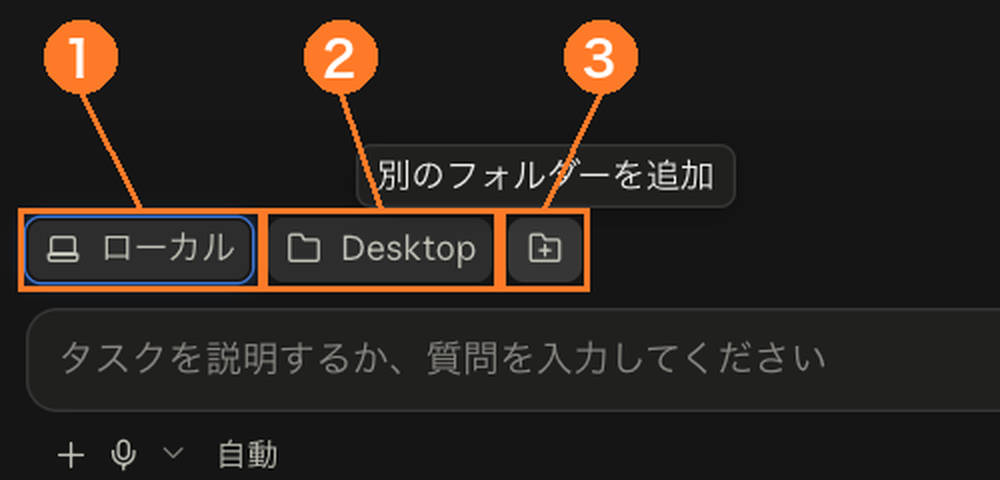
新しく作業を始める画面で、入力欄のすぐ上に左から並んでいるのは次の3つ。
| 番号 | 画面の表示 | 何を決めるボタンか |
|---|---|---|
| ① | ローカル | Claudeをどのパソコンで動かすか(実行場所) |
| ② | Desktop | Claudeがどのフォルダで作業するか(作業フォルダ) |
| ③ | フォルダに+のボタン | 作業フォルダのほかに使うフォルダを足す |
②の「Desktop」は、アプリの名前ではありません。今選ばれているフォルダの名前を表示しています。私の画面では、パソコンのデスクトップ(Desktopフォルダ)が選ばれていました。「フォルダなし」と表示されることもあります。

実行場所は「どのパソコンで動かすか」
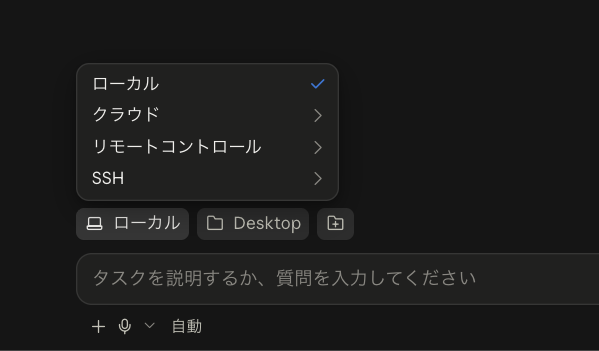
①の「ローカル」を押すと、ローカル・クラウド・リモートコントロール・SSHの4つが出てきます。違いは、Claudeが作業する場所。
| 実行場所 | どこで動く? | アプリを閉じたら | 必要なもの |
|---|---|---|---|
| ローカル | 自分のパソコン | 止まる | 特になし |
| クラウド | Anthropic(Claudeの開発会社)のサーバー | 動き続ける | GitHubとのつなぎ込み(後半で説明) |
| リモートコントロール | 自分のパソコン(スマホなどから操作) | 止まる | 元のパソコンでClaudeが動いていること |
| SSH | 自分で管理している別のパソコン | この記事では扱いません | 接続の設定 |
(出典:Claude Code公式ドキュメント(デスクトップアプリ)/同(リモートコントロール)・2026年9月26日確認。「必要なもの」のクラウド欄は、デスクトップアプリの画面の表示)
ローカルは自分のパソコンで動く
ローカルは、いま使っているパソコンの中でClaudeが作業する方法です。クラウドと違って、アプリを閉じたあとも作業が続くことはありません。
なお、ローカルでもClaudeとのやり取りにはインターネットを使います。自分のパソコンで行われるのは、ファイルを開いたり書いたりする作業です。使った分は、ふだんのプランの利用枠に数えられます。
クラウドはネットの向こうで動く
クラウドは、Anthropicが用意したサーバー(ネットの向こうにあるパソコン)でClaudeが作業する方法です。アプリを閉じても、作業は続きます。
(出典:Claude Code公式ドキュメント(デスクトップアプリ)・2026年9月26日確認)
便利そうに見えますが、デスクトップアプリからクラウドを使うには、GitHub(ギットハブ=プログラムを保管・共有するサービス)とのつなぎ込みが必要です。くわしくは、後半の「クラウド用のクレジットとGitHub」で説明します。
リモートコントロールとSSHは後回しでいい
リモートコントロールは、パソコンで動いているClaudeを、スマホやブラウザ、別のパソコンから操作する機能です。元のパソコンでClaudeが止まると、遠くからも操作できなくなります。
(出典:Claude Code公式ドキュメント(リモートコントロール)・2026年9月26日確認)
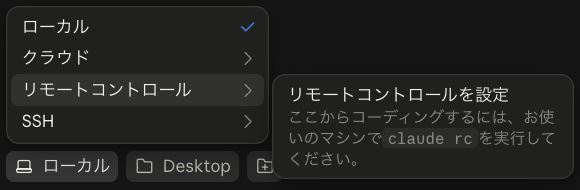
デスクトップアプリでこのメニューにカーソルを乗せると、「ここからコーディングするには、お使いのマシンで claude rc を実行してください」と案内が出ました。claude rc は、Claudeを動かすパソコンの側で打つ命令です。今は何もしなくて大丈夫。
SSH(エスエスエイチ=別のパソコンに安全につなぐ仕組み)は、自分で管理しているサーバーなどでClaudeを動かす方法。どちらも、最初は使わなくても始められます。
作業フォルダは「Claudeの作業机」
②の作業フォルダは、Claudeが作業するフォルダのこと。机にたとえると、Claudeに「この机の上で作業してね」と渡す場所です。
Desktopのままより専用フォルダ
Desktopが選ばれたままでも、Claudeは動きます。ただ、デスクトップにはふだんのファイルが散らばりがちで、作業の対象にできる範囲も広くなってしまう。これから始めるなら、Claude用のフォルダを1つ作って選ぶと、どこで作業しているかが分かりやすくなります。
フォルダを選ぶと、どこまで触れる?
では、勝手にファイルを消されたりしないのか。ここを決めるのは、入力欄の下(上とは別)にある「モード」です。
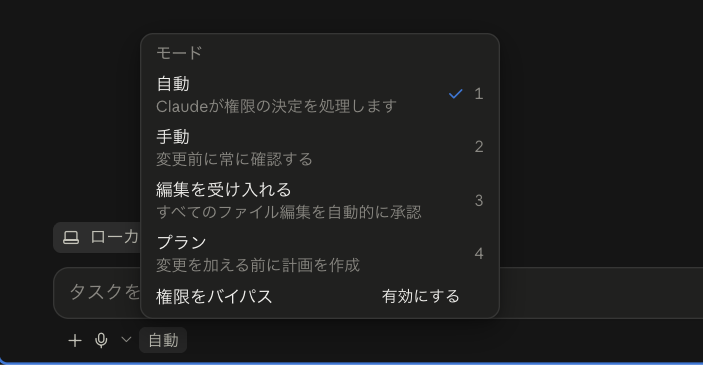
画面では「手動」に「変更前に常に確認する」、「自動」に「Claudeが権限の決定を処理します」と説明が付いていて、私の画面では「自動」が選ばれていました。「自動」では、作業フォルダ内の読み書きは確認なしで進みます。それ以外の操作(コマンドの実行など)は、危なそうな操作を止めるチェック役のAIが、人の代わりに確かめる仕組み。
(出典:Claude Code公式ドキュメント(権限モード)・2026年9月26日確認)
自分で確認しながら進めたいなら、入力欄の下の「自動」を押して「手動」を選ぶと、ファイルの変更やコマンドの実行の前に確認が出る設定に変わります。
一覧のほかは、今は選ばなくて大丈夫です。「権限をバイパス」は確認を全部飛ばすモードで、公式でも専用の環境向けとされています。
専用フォルダを作って選ぶ
手順は2つだけです。
- パソコンに、Claude用のフォルダを1つ作る(Macなら、Finderで作りたい場所を開き、何もないところを右クリックして「新規フォルダ」。Windowsなら、エクスプローラーで右クリックして「新規作成」→「フォルダー」。名前は「Claude」など、分かりやすいもので大丈夫です)
- 入力欄の上、左から2番目の②(Desktop、または「フォルダなし」と表示されているボタン)を押し、「フォルダを開く…」から作ったフォルダを選ぶ
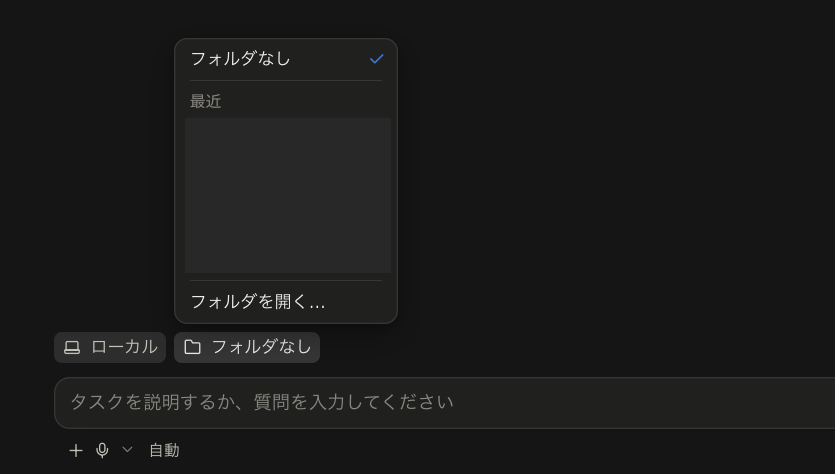
フォルダ作りは、Claudeに頼んで作ってもらうこともできます。2回目からは「最近」の一覧から選ぶだけ。
次に作業を始めるときに、別のフォルダを選び直すこともできる仕組み。
用事ごとにフォルダを分ける
慣れてきたら、用事ごとにフォルダを分けると整理しやすくなります。やり方は2通り。用事ごとのフォルダを②で選ぶ方法と、作業フォルダは1つのまま、中を「ブログ」「家計」のように分ける方法です。
私の場合は、作業のファイルを「Claude」というフォルダにまとめ、中を用事ごとに分けています。「Claude」フォルダも、その中の用事別フォルダも、Claude Codeに作ってもらいました。作業フォルダの切り替えまではしていません。
CLAUDE.mdは今は作らなくていい
作業を始めると、作業フォルダ(とその上のフォルダ)にあるCLAUDE.md(クロード・エムディー=Claudeへのルールを書いておくファイル)が読み込まれる仕組み。ただ、このファイルがなくてもClaude Codeは使えるので、今は作らなくて大丈夫です。
(出典:Claude Code公式ドキュメント(メモリ)・2026年9月26日確認)
ルールを覚えさせたくなったら、CLAUDE.mdとは?毎回同じ説明をしなくて済む設定ファイルを読んでみてください。
別のフォルダーを追加はいつ使う?
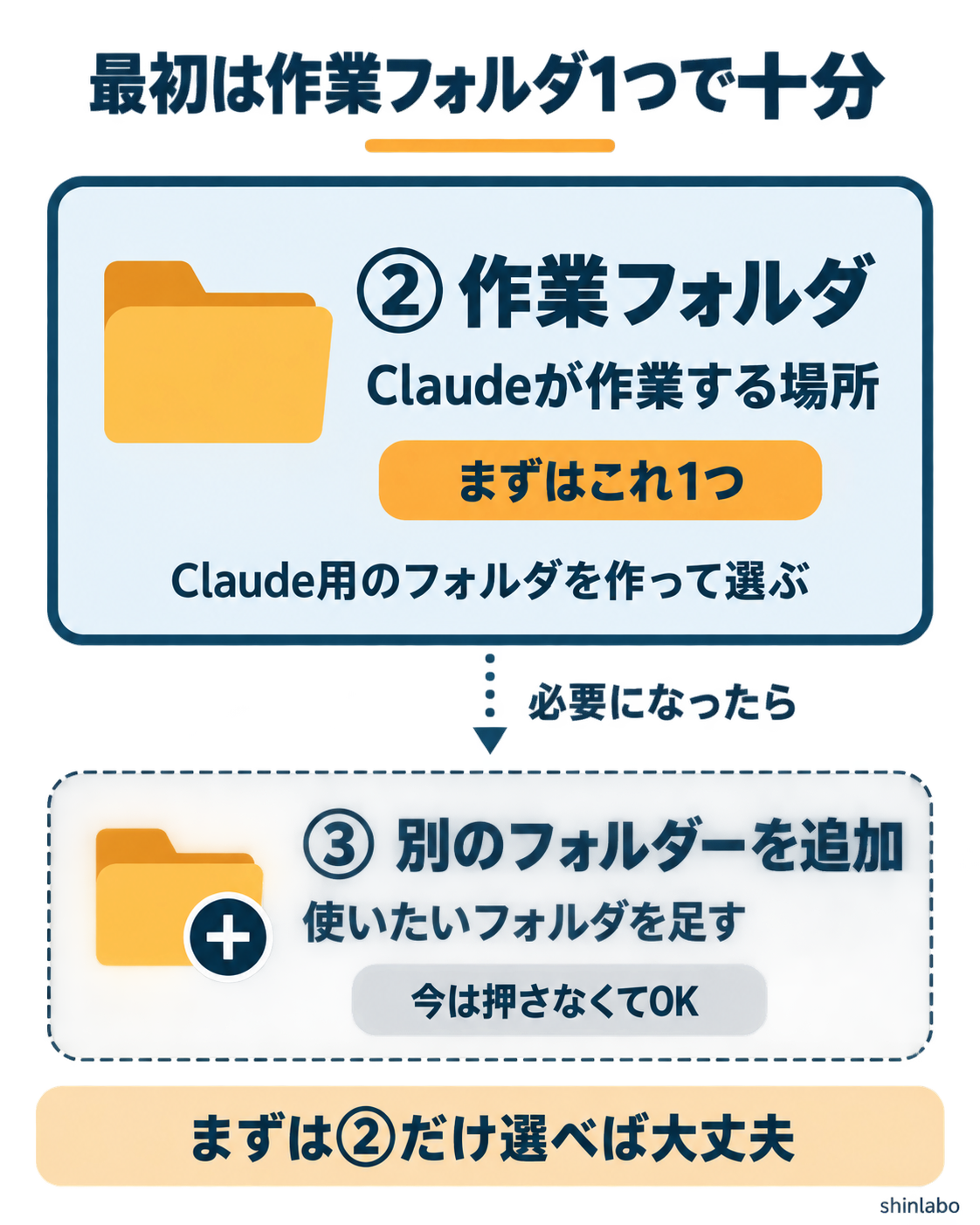
③のフォルダに+のボタンは、作業フォルダのほかに、使うフォルダを足すためのボタンです。画面にカーソルを乗せると「別のフォルダーを追加」と表示されます。机のたとえでいえば、机の横に棚を1つ足すイメージ。
たとえば、作業フォルダは「ブログ」のまま、別の場所にある画像のフォルダも使ってほしい、というときの出番。
最初は追加しなくていい
最初は作業フォルダ1つで始めて、「このフォルダも使ってほしい」と思ったときに足せば十分です。
クラウド用のクレジットとGitHub
ここからの2つは、クラウドを使う人向けの話。ローカルで使うなら、読み飛ばしても大丈夫です。
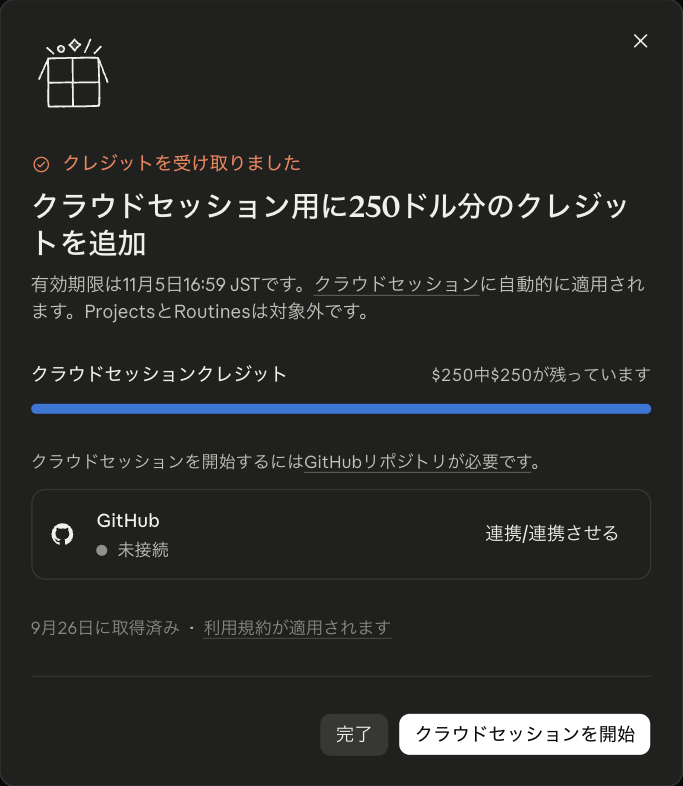
何のお金?いつまで?
2026年9月、クラウドでの作業が正式に始まり、すでにPro・Maxプランを契約している人に、クラウド専用のクレジット(使える金額の枠)が1回だけ配られました。Maxプランは250ドル分、Proプランは100ドル分です。この枠を使っている間は、クラウドで作業しても、ふだんのプランの利用枠は減りません。
(出典:Claude公式ヘルプ「クラウドセッションボーナスクレジットプロモーション」・2026年10月10日確認/窓の杜・2026年9月26日確認)
受け取りの期限は2026年10月8日15時59分(日本時間)で、受け付けは終わりました。受け取ったクレジットは、2026年11月5日16時59分(日本時間)まで使えます。窓の杜によると、使い切るか期限が切れたあとは、ふだんのプランの利用枠でクラウドが動きます。
(出典:Claude公式ヘルプ・2026年10月10日確認/窓の杜・2026年9月26日確認)
私の画面にも同じ有効期限と、「ProjectsとRoutinesは対象外」という注意書きが出ていました。
GitHubが要る理由
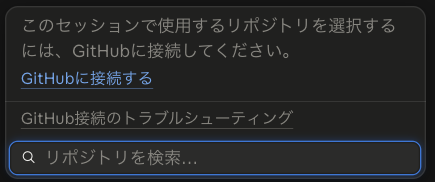
デスクトップアプリでクラウドを選ぶと、GitHubへの接続を求める案内が出ました。GitHubのアカウントが必要なので、持っていなければ作るところからです。クラウドのClaudeは、GitHubに置いたリポジトリ(プロジェクトのファイル一式を入れる箱)を、サーバーに複製して作業するため。
(出典:Claude Code公式ドキュメント(クラウドで使う)・2026年9月26日確認)
リポジトリの外は持っていけない
クラウドのClaudeが扱えるファイルは、基本的にGitHubのリポジトリに入っているものです。パソコンに入れている自分用の設定(自分だけのルールや追加機能など)も、自動では持っていけません。リポジトリの中に置いたCLAUDE.mdは読み込まれます。
(出典:Claude Code公式ドキュメント(クラウド環境)・2026年9月26日確認)
つまり、GitHubのリポジトリになっていない、ふつうのフォルダでの作業は、そのままクラウドに移せません。
クラウドを試すなら守ること
クラウドを試したくなったら、次の2つを守ってください。
非公開のリポジトリで
GitHubのリポジトリには、誰でも見られる「Public(公開)」と、自分と自分が招待した人だけが見られる「Private(非公開)」があります。試すときは、Privateで作るのが前提です。
大事な情報は置かない
Privateでも、決済情報・パスワード・APIキー(サービスを使うための秘密の鍵)・個人情報は置かないでください。練習用に、なくなっても困らないファイルだけを入れた空に近いリポジトリで試すのが安心です。
AIにどこまで任せるかの線引きは、AIにどこまで任せる?「必ず一度止める」線引きにまとめました。
パスワードをAIに渡さずにログインさせる方法は、1Password for Claudeで試しています。
分からない画面は、Claudeに聞けばいい
この記事は、私がこの画面のスクショをClaudeに貼って「どういうこと?」と聞いたところから生まれました。返ってきた説明を、実際の画面と公式ドキュメントで確かめながら書いたのが、この記事です。
アプリの画面は、これからも変わっていくはず。見慣れない用語を1つずつ検索しなくても、スクショを見せれば、その画面に合わせて説明してもらいやすくなります。知らないボタンが出てきたら、まずは同じように聞いてみてください。
いちばん簡単な聞き方(丸投げ版)
- 使う道具:Claudeのチャット画面、またはClaude Code。この質問だけなら、Claude Codeを使わなくてもかまいません
- 必要な設定:特別な設定はなし(Claudeを使える状態なら、そのまま質問できます)
- 自分でやること:分からない画面のスクショを撮って貼り、「この画面、どういうこと?」とだけ聞く
- 答えの確かめ方:返ってきた説明を、実際の画面と見比べる。お金や設定の変更が絡むときは、公式のヘルプでも確かめる
もう少し詳しく聞きたいときは、下の文をコピーして、スクショと一緒に送ります。
💡 コピペ用プロンプト
この画面はどういう意味ですか? プログラミング未経験なので、ボタンごとに中学生にも分かる言葉で教えてください。最初はどれを選べばいいかと、選ぶと何が起きるかも知りたいです。まずは今のフォルダを見る
入力欄の上のボタンは、「どのパソコンで動かすか」「どのフォルダで作業するか」「ほかに使うフォルダ」を決める準備のボタンでした。クラウドの使い方は、使いたくなったときに読み返してください。
今日やることは1つです。②のボタンを押して、今どのフォルダが選ばれているかを見てください。分からなければ、その画面のスクショを貼って聞くところからで大丈夫です。
Claude Codeの料金の選び方は、Claude Codeの料金|未経験が損しない選び方にまとめています。









コメント