
マネーフォワードを入れて、もう数年になります。銀行口座もカードも連携して、グラフも自動で出る。それなのに、開くのは「今月ちょっとやばいかも」と不安になった時だけでした。見てはいるけれど、読んではいない。数字はそこにあるのに、何も分析できていない状態です。
同じ感覚をお持ちの方は、きっと少なくないと思います。家計簿アプリを入れた時点で満足してしまい、そこから先に進めない。今回は、そのマネーフォワードのCSV(データを書き出したファイル)を、スマホのClaude(クロ)にそのまま渡してみた話です。新しくアプリを作ったわけではありません。役割を伝えて渡しただけで、約26分後にはFP(ファイナンシャルプランナー)役のClaudeが家計を分析し、約13万円分の“二重計上”を見つけてくれました。

30秒まとめ:やったことと出てきたもの
先に要点だけまとめました。ここだけ読んでも、大枠はつかめると思います。
- 分析を頼んで結果を受け取るまで、スマホだけで完結。アプリは自作しない
- FP役の指示を設定し、マネーフォワードのCSVを渡して約26分で分析
- 貯蓄率26.4%を算出。副業の経費も家計から自動で切り分け
- カード関連の一件(約13万円分)が支出に二重計上されていたのを発見。振替に直したら、赤字だった集計月が黒字に変わった
- 対象期間は2026年1月23日〜7月19日。1月と7月は月の途中までのデータなので、数字を見る時はその点を差し引いて読む必要があります
「作る」じゃなくて「入れるだけ」
家計管理×AIというと、「Claude Codeで家計簿アプリを自作する」という記事をよく見かけます。プログラムを書いて、自分専用のツールを作る方向性です。それはそれで面白いのですが、プログラミング未経験の方にとっては、そこがそもそもの壁になります。
今回試したのは、その逆の「入れるだけ」型でした。使うのは、スマホやパソコンのブラウザで開く claude.ai(ここでは「ホーム」と呼びます。2026年7月当時の画面名で、今のアプリでは「チャットとCowork」にあたります)の「プロジェクト」という機能。コードを書くための場所ではなく、Claude(クロ)に役割と資料を渡して、そのテーマ専用の相談相手にしておく仕組みです。
似た名前で「Claude Code」というものもありますが、こちらはパソコンのファイルを読み書きしながら作業してもらう道具で、今回のように資料を渡して相談するだけの使い方とは別物です。今回はコードは一切書きません。
以前の記事「Claudeにパスワードを見せずにログインさせる。「1Password for Claude」提供開始の翌日に試したら、一度つまずきました」では、このホームにパスワードを見せずにログインさせる話を書きました。あちらが「安全に使うための準備」なら、今回は「準備したホームで実際に何ができるか」の一例です。あわせて読むと、ホームでできることがひとつながりに見えてくると思います。
準備①:プロジェクトを作ってFP役をお願いする
やることはシンプルです。ホームのプロジェクト一覧から新規作成し、名前を付け、「カスタム指示」の欄に、どんな役割で何をしてほしいかを書き込みます。この「カスタム指示」が、Claudeをその道の相談相手に変える肝の部分です。
私が実際に設定したのは、こんな内容です。そのままコピーして、自分用に手直しして使ってもらえます。文字コード(文字をデータとして保存する方式)などの細かい条件も、Claudeに確かめてもらうための指示です。
コピペ用(FP役の設定)
# 役割
あなたはプロのファイナンシャルプランナー(簿記の知識もある実務家)です。マネーフォワードMEから書き出したCSVをもとに、家計分析・支出管理表の作成・ライフプラン設計を手伝ってください。私はプログラミング未経験なので、専門用語には短い補足をつけてください。

# データの扱い
・CSVを受け取ったら、まず対象期間・件数・カテゴリ構成を確認してから分析に入る
・集計条件・除外した件数・合計の計算根拠を示し、元データの合計と照合する
・カテゴリの誤分類(例:事業の経費と生活費の混在)に気づいたら指摘する
・事業の収入(アフィリエイト報酬など)と経費(サーバー代・ドメイン・AI関連サブスク・事業用の機材など)は、家計と分けて集計する

# CSVの前処理ルール
・文字コードはShift-JIS(cp932)またはUTF-8。文字化けや列ずれがあれば分析を止めて報告する
・「振替」(口座間の移動・カード引き落としの相殺など)は収支の集計から除外する
・「計算対象」列が0の行は集計に含めない
・指定された対象期間を集計する。複数月を含む場合は月ごとに分け、部分月はその旨を明記する
・カテゴリ分けに迷う項目は、決め打ちせずリストにして確認する
・金額0円の行は除外する。同じ日・同じ店・同じ金額が重なっている行は、二重計上の可能性として報告し、確認してから除外する

# 毎回のレポート構成
1. データ確認(対象期間・件数・除外した行)
2. 収支サマリー(収入・支出・収支差額・貯蓄率)
3. カテゴリ別支出(金額順/前月分があれば前月比)
4. 固定費/変動費の分解
5. 事業収支(副業の収入・経費・利益)
6. 気になる支出トップ3(具体的な金額と改善案)
7. ライフプラン進捗(目標があれば貯蓄ペースの評価)
8. 今月の総評と、来月のアクションを1つ

# スタイル
・数字は率直に。問題点は具体的な金額と根拠を添える
・ただし否定で終わらず、必ず「ではどうするか」の選択肢を2〜3案出す
・個別の金融商品の売買は断定的に勧めず、最終判断は私に委ねる
もし「どう書けばいいか分からない」ときは、この指示文そのものをClaudeに作ってもらうのもおすすめです。「家計簿のCSVを分析してもらうための、ファイナンシャルプランナー役の指示文を作って」とチャットで頼めば、たたき台を出してくれます。まず作らせて、それを自分のプロジェクトに貼る、という順番でも大丈夫です。
この時点では、まだファイルは渡していません。
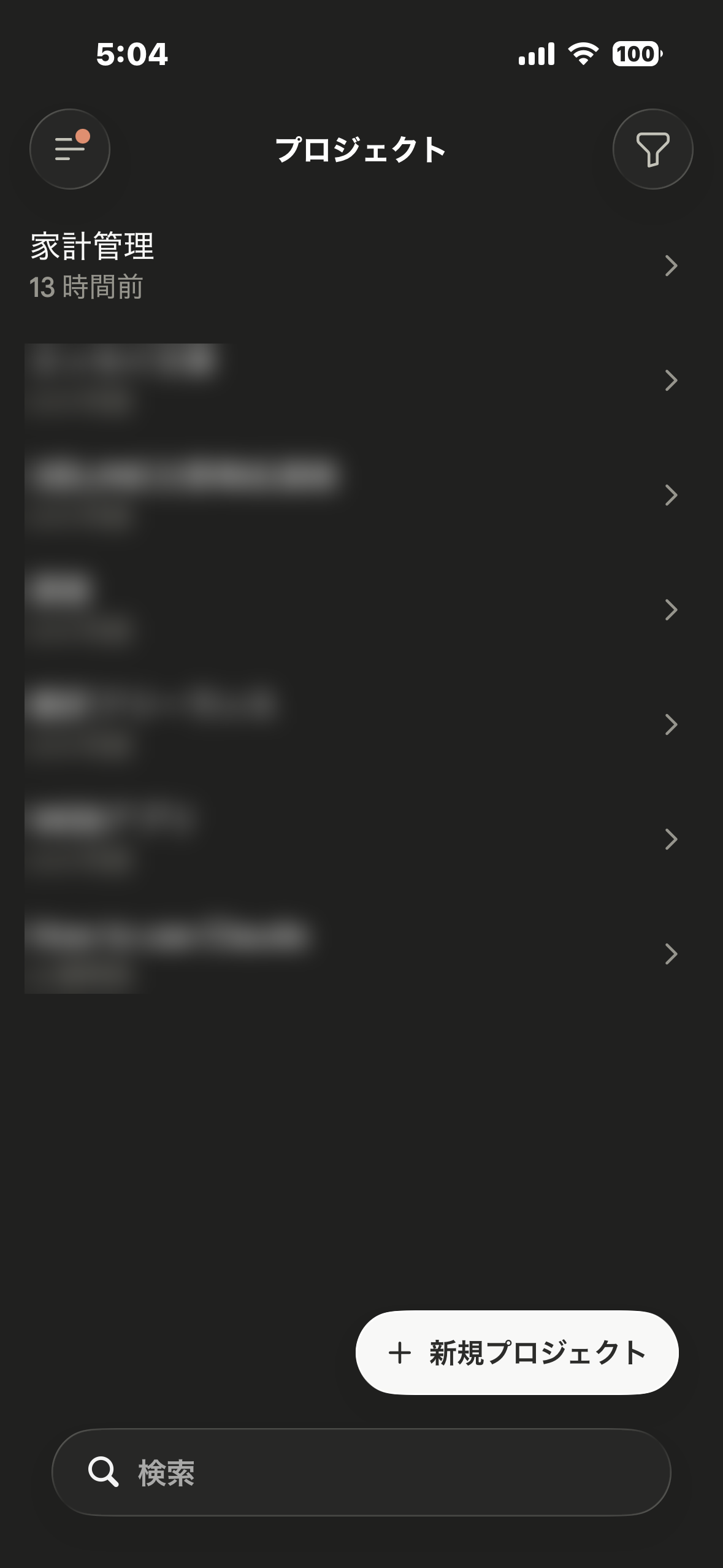
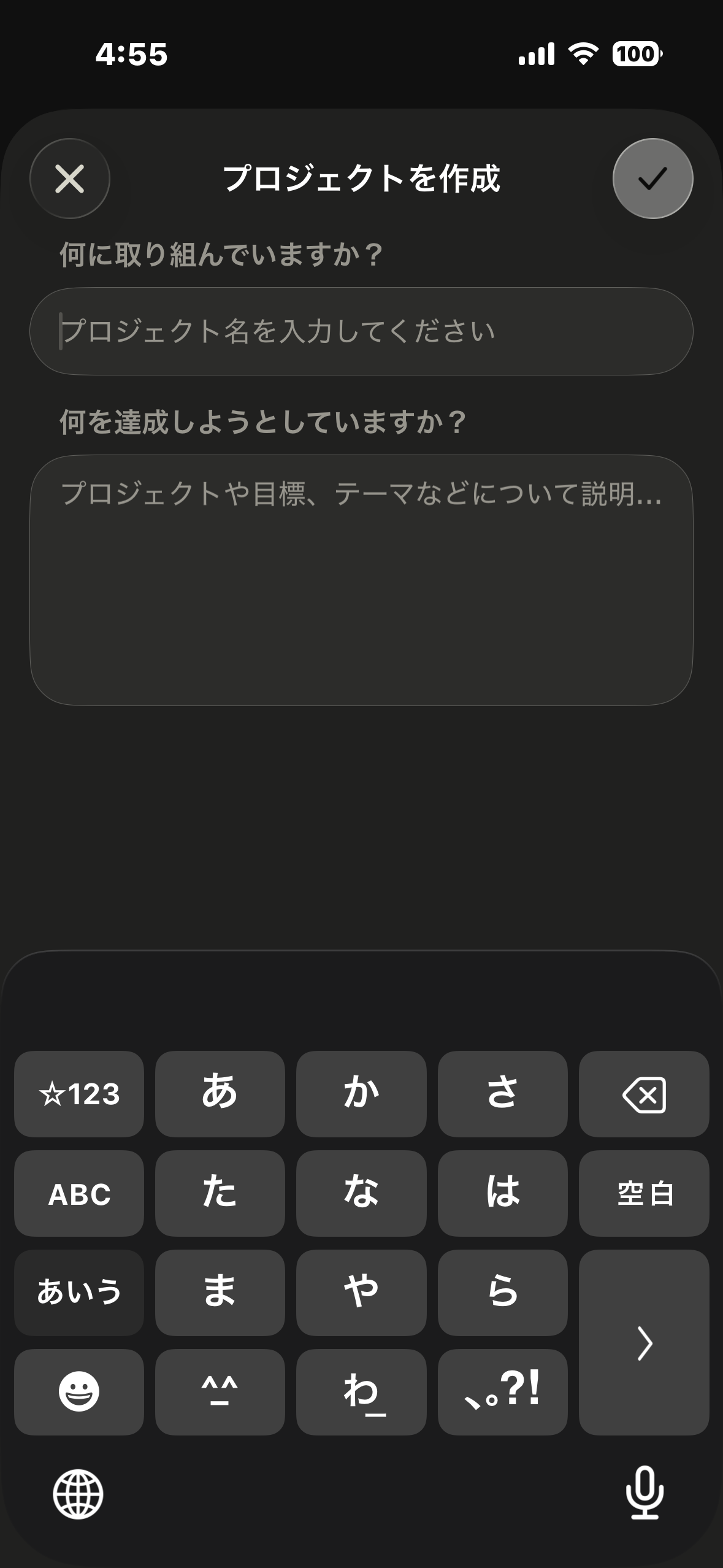
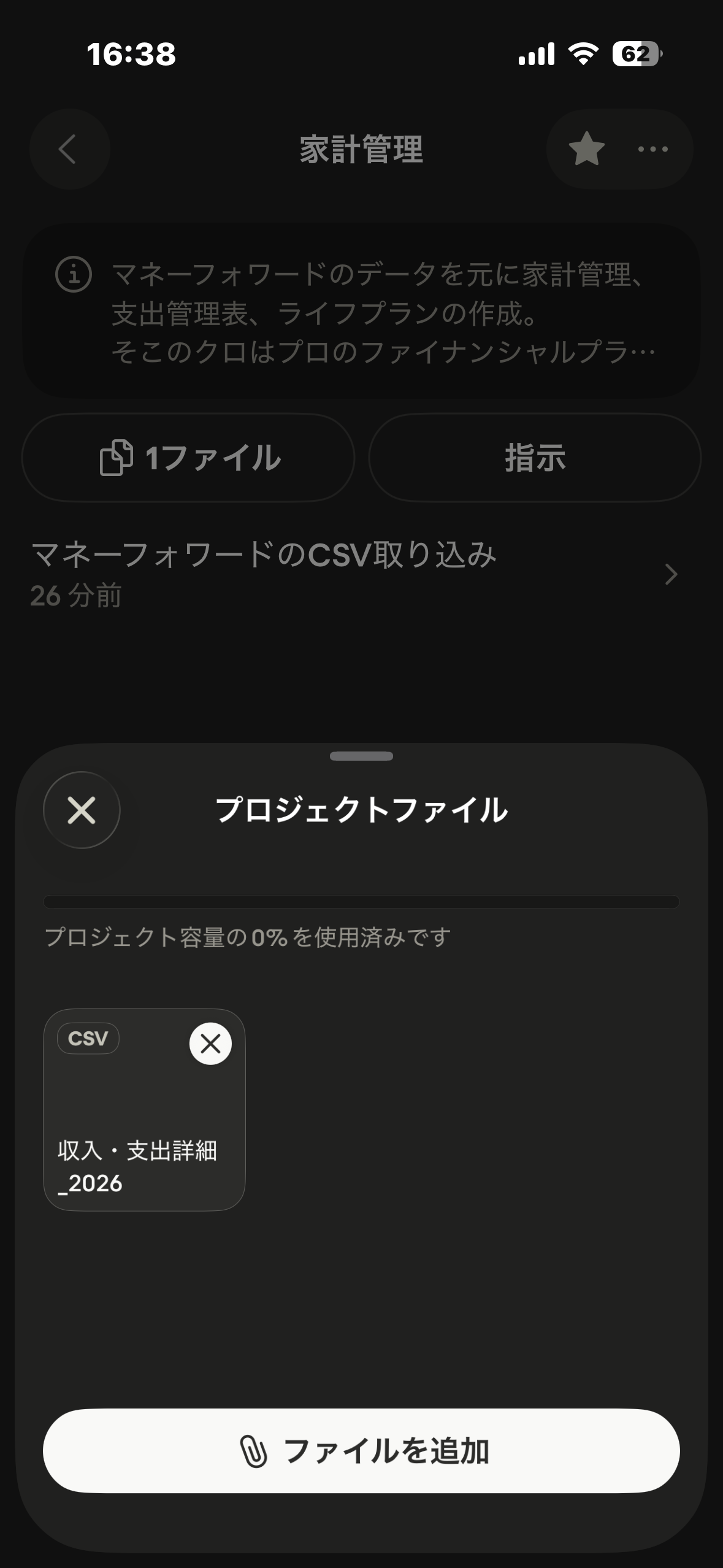
プロジェクトに役割を持たせておくと、あとは新しいデータを渡すだけで、いつも同じ視点から見てもらえます。毎回ゼロから説明し直す必要がありません。この「役割を先に決めておく」考え方は、CLAUDE.mdとは?未経験40代がAIに毎回同じ説明をしなくて済んだ話で扱った、AIに毎回同じ説明をしなくて済む工夫と同じ発想です。
準備②:CSVを書き出して、渡すかどうかを決める
マネーフォワードの明細画面からダウンロードアイコンを選び、対象期間を指定してCSV(表形式のデータファイル)を書き出します。あとは、そのファイルをプロジェクトに添付するだけです。私の場合は、書き出したファイルをそのまま渡しました。

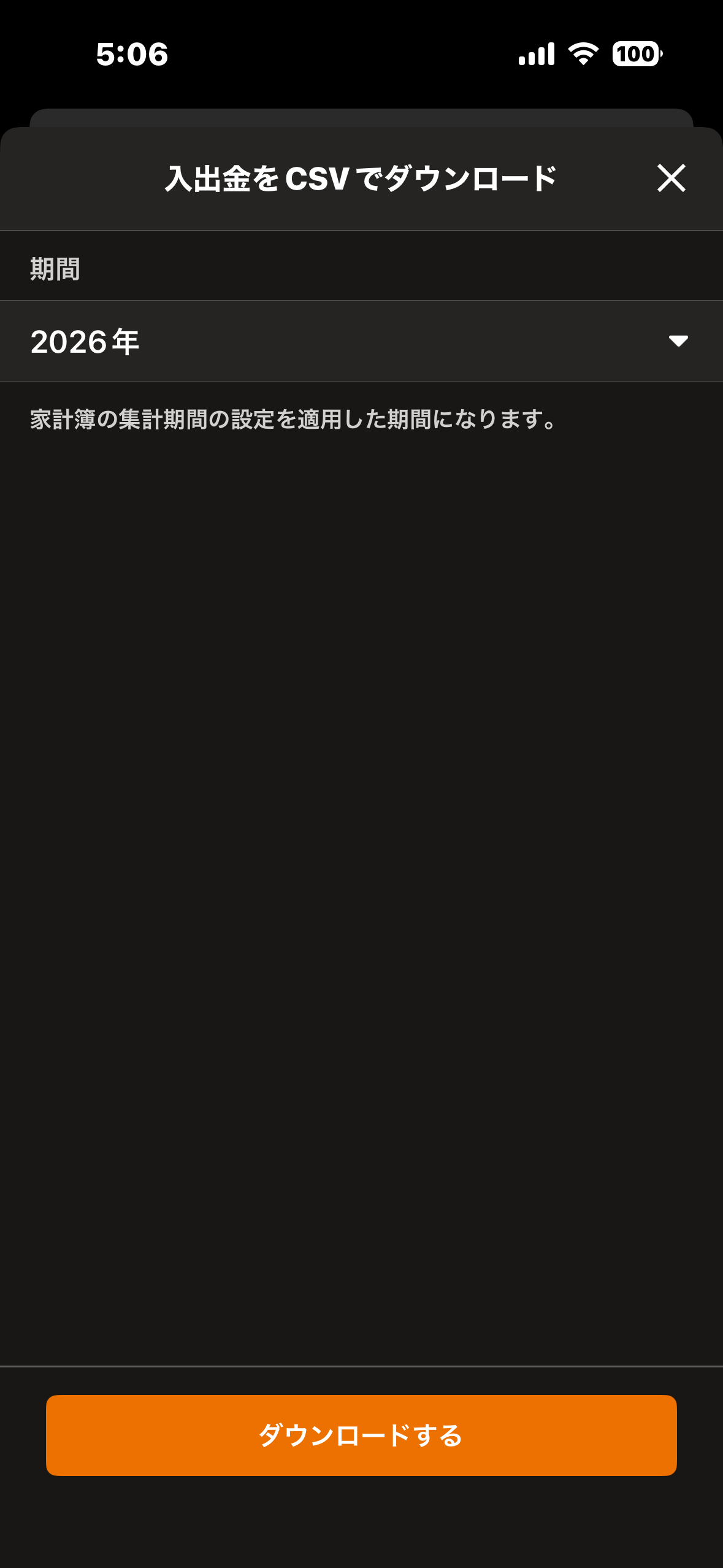
ここで気になるのが、「家計のデータをAIに渡して大丈夫なのか」という点だと思います。マネーフォワードから書き出すCSVには、銀行のログイン情報やパスワード、口座番号のような、いちばん危ない情報は入っていません。入っているのは、お店の名前・日付・金額といった家計簿の記録です。
ただ、これらも生活の様子がうかがえる個人的なデータではあります。渡す前に一度CSVを開いて、氏名や口座名、気になるメモなどがあれば消しておくと安心です。
家計データをAIに渡す前に:claude.aiの一般向けプラン(Free / Pro / Max)では、設定画面から「会話やデータをAIの学習に使わせない」ようにするオプトアウトも可能です。データの扱いは変わることがあるので、渡す前に一度、Anthropicの公式情報とご自身のプライバシー設定(設定画面のプライバシー項目)を確認しておくと安心です(2026年7月確認)。
情報を消した場合は、保存したあとにもう一度ファイルを開いて、消し忘れが残っていないかを自分の目で確かめてから渡すと安心です。何が入っているか分からないまま渡すより、中身を把握したうえで渡すほうが、気持ちの余裕を持ちやすくなります。AIに何をどこまで任せるかの線引きは、AIにどこまで任せる?ファイル削除の報告から考えた「必ず一度止める」線引きでも整理しています。
約26分で出てきた分析レポートの中身
CSVを渡してから約26分後、FP役のClaudeから分析結果が返ってきました。レポートによると、明細は全部で920件。このうち口座間の振替や0円の記録などを除いた、有効な783件を集計の対象にした、とのことでした。
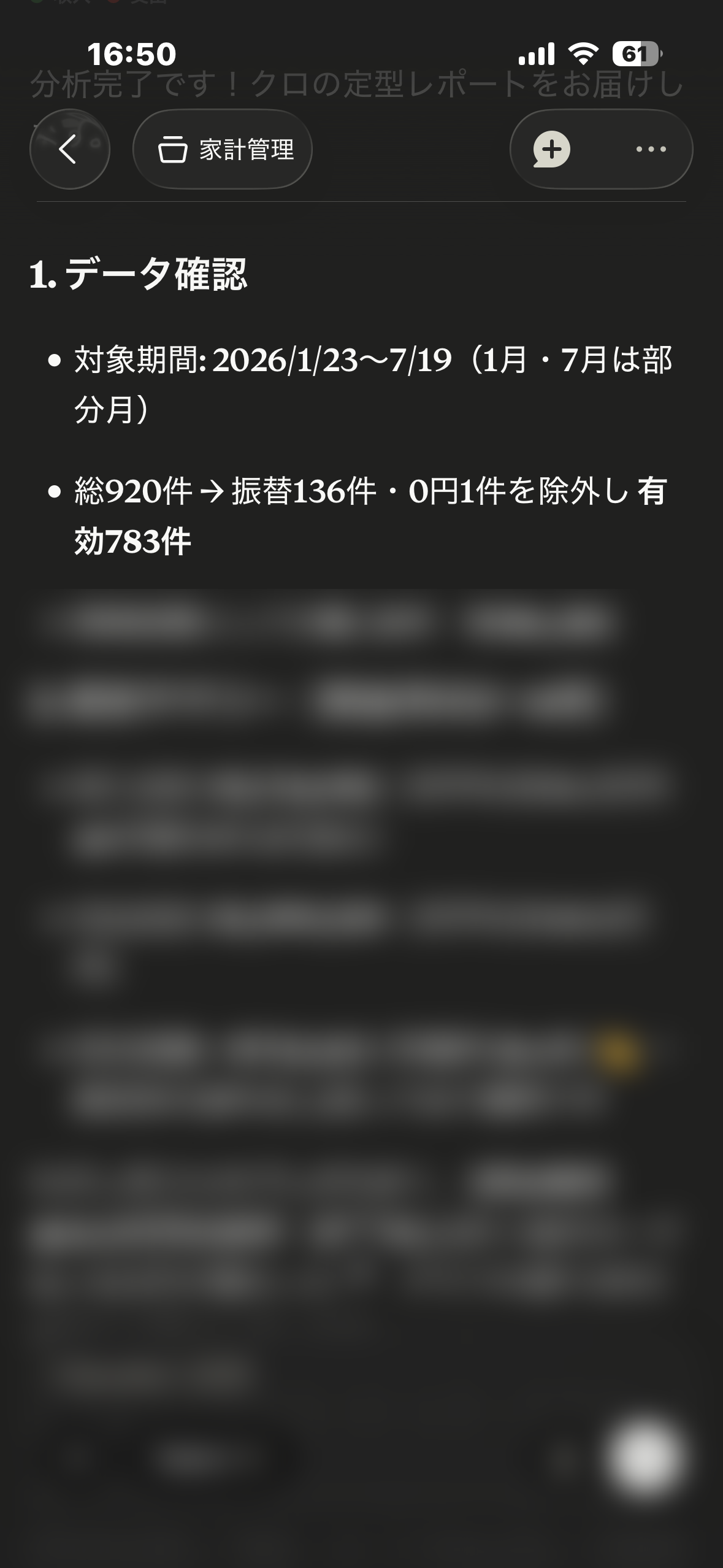
レポートには、カテゴリ別の支出傾向、固定費と変動費の内訳、貯蓄率などがまとめられていました。貯蓄率は26.4%で、Claudeは「一般的な目安とされる水準を上回っている」と評価しています(この目安はClaude自身の一般論で、公的な統計と照らし合わせたものではありません)。Claudeが副業の経費を家計の支出から選り分けて、事業の分だけ別に示してくれた点も、自分では整理できていなかった部分でした。
| 項目 | 内容 |
| 対象明細数 | 920件(うち有効783件) |
| 対象期間 | 2026年1月23日〜7月19日(1月・7月は部分月) |
| 貯蓄率 | 26.4% |
| 事業経費 | 家計の支出から自動で切り分け |
| その他 | カテゴリ別支出・固定費/変動費の内訳・次回比較用サマリー |
いちばん驚いた「二重計上」
分析の中で一番驚いたのが、約13万円分の“二重計上”の指摘でした。カード関連の入出金のうち一件が、支出として二重にカウントされていたのです。
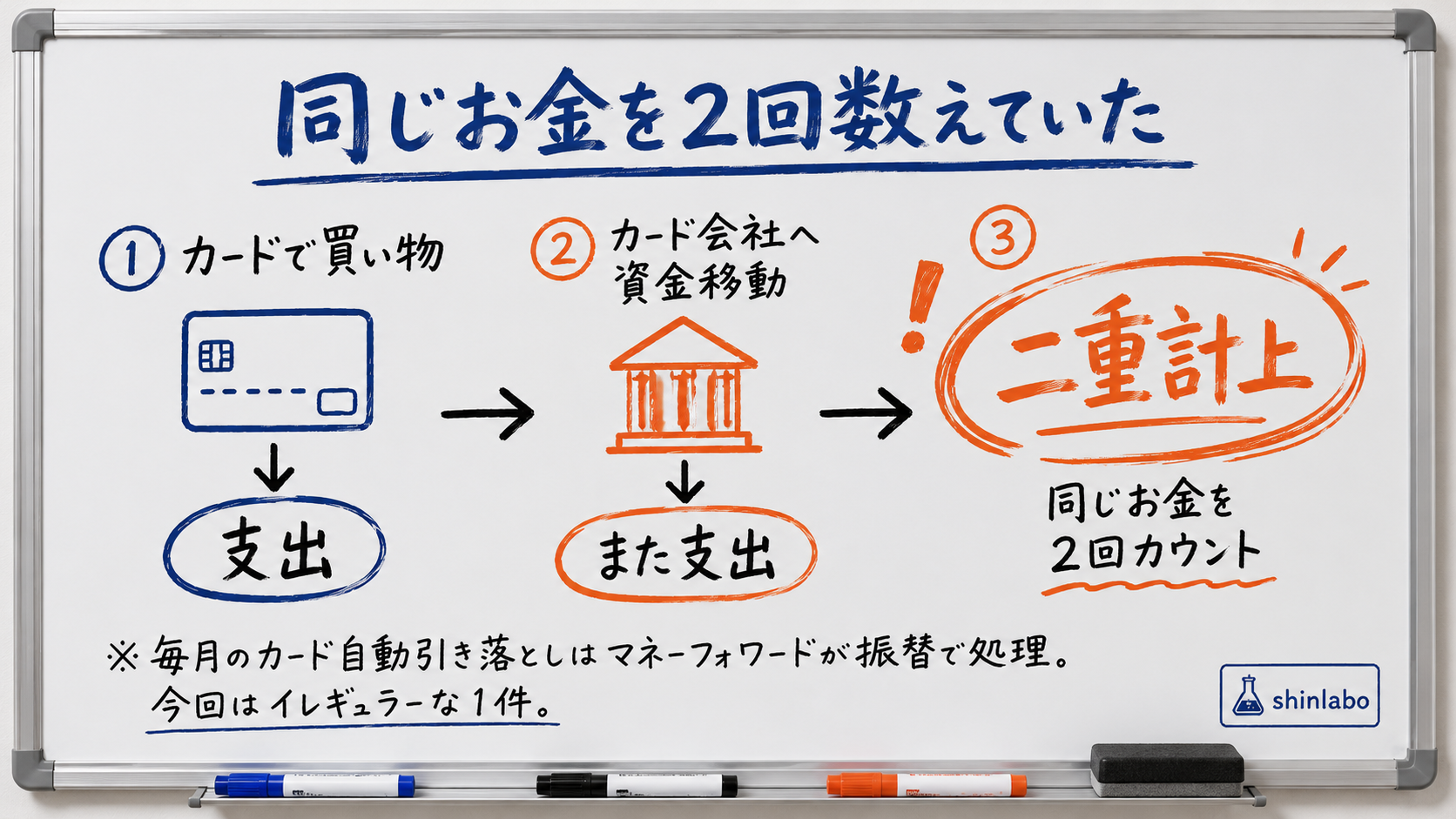
流れはこうです。カードで買い物をした時点で、その金額はすでに支出として記録されています。ところが、その支払いに関わるお金の移動が、別の支出としてもう一度計上されていました。同じお金の動きを、二回数えてしまっていたことになります。Claudeは「これは家計簿ソフト上の分類の問題である可能性が高い」と説明し、マネーフォワード側で「振替」に分類し直すことを提案してくれました。
ここで大事な補足があります。毎月のカード代の自動引き落としは、マネーフォワードがきちんと「振替」として振り分けてくれていました。今回引っかかったのは、普段とは違うタイミングで動かしたカード関連のお金が一件だけ、支出に紛れ込んでいたケースです。
実際にこの一件を「振替」に直してみたところ、支出に紛れ込んでいた分が消え、それまで赤字に見えていたこの集計月が、そのまま黒字に変わりました。下の画面が、直す前と直した後です。
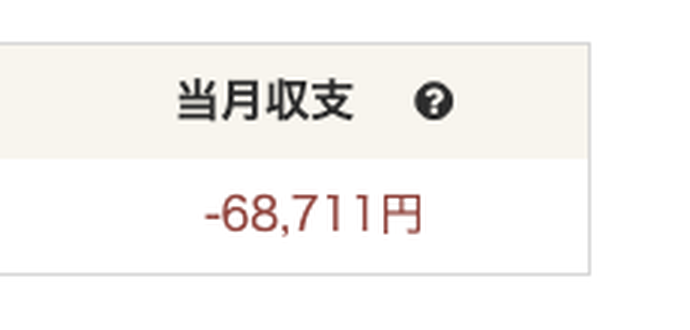
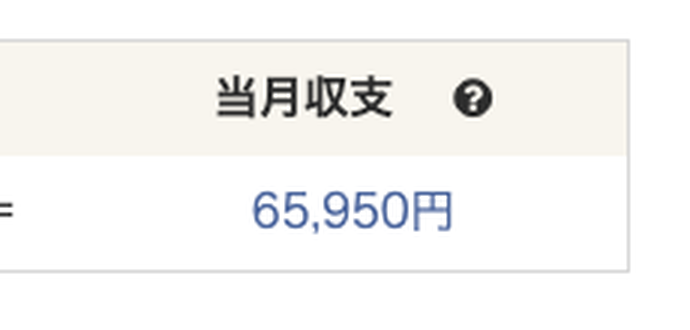
AIによる分析は、あくまで参考情報です。最終的に家計をどう修正するかの判断は、ご自身で行ってください。今回の二重計上については、マネーフォワードの画面でも直して確認できました。一方で、貯蓄率などその他の集計値は、Claudeの分析結果に基づく数字です。なお、赤字が黒字に変わったのは、実際にお金が増えたからではなく、記録上の分類が正しくなった結果です。
数年分の家計簿を、自分の目だけで見返して同じ間違いに気づけたかというと、あまり自信がありません。その意味で、機械的に横断して照合してくれる存在は、前進の助けになると感じています。AIに任せきりにする時の落とし穴については、AIブログ丸投げで失敗|未経験40代が気づいた残る記事の作り方でも触れています。
毎月の運用に乗せる、そして料金の話
分析の最後には、Claudeが「次回比較用サマリー」を自分から出力してくれました。翌月以降は、その期間のCSVを新しく足していくだけで、前月との比較がしやすくなる設計です。
とはいえ、毎回今回のような大きな発見があるとは限りません。今回はまだ1回目の試みなので、まずは続けてみて、様子を見ていきたいと考えています。
今日からできること:ホームのプロジェクトは無料プランでも5個まで作成でき、ファイルは1本あたり30MBまで、カスタム指示も設定できます。パソコンでもスマホでも同じプロジェクトにアクセスできます(2026年7月、Anthropic公式サポートページで確認)。今回私はMaxプランで試しましたが、プロジェクト機能そのものは無料プランでも使えます。まずはプロジェクトをひとつ作るところから始めてみてください。
料金の全体像や無料でどこまでできるかはAI副業、結局いくらかかる?「全部無料」も「全部課金」も外した私の費用マップに、Claude Code単体の料金はClaude Codeの料金はいくら?未経験40代が毎日使って分かった損しない選び方にまとめています。
まとめ:今日からできる3ステップ
今回試したのは、次の3つのステップだけです。
1. マネーフォワードなどから対象期間のCSVを書き出す
2. ホームに「家計管理」用のプロジェクトを作り、FP役の指示を設定する
3. CSVを1ファイル渡して「分析してください」と依頼する
渡すときに、対象期間・振替や0円明細の扱い・事業経費の分け方を一言添えて、「推測できる部分」と「確定している部分」を分けて答えてもらう形にすると、レポートを確認しやすくなると思います。ファイルを渡すだけでも分析は返ってきますが、こうした一言を添えておくと、あとから見直すときに分かりやすいと感じています。
アプリを自作しなくても、すでにあるデータを渡すだけで、見えていなかった家計の癖が見えてくることもありました。プログラミング未経験の状態から一歩踏み出す方法のひとつとして、参考にしていただければうれしいです。何から始めればいいか迷う場合はあなたに合う「Claude Codeの始め方」診断【3問30秒】、ホームの安全な使い方はClaudeにパスワードを見せずにログインさせる。「1Password for Claude」提供開始の翌日に試したら、一度つまずきましたもあわせてご覧ください。
続編を公開しました:この記事で見つかった課金の正体をGmailで特定し、家計簿の分類ミスをClaudeがブラウザを直接操作して直すところまで進めた第2弾は、家計簿のAIサブスクをClaudeが整理|7件まとめて修正で読めます。









コメント