※本記事には自作の有料note(PR)の紹介を含みます。
AIに調べ物を頼んだとき、こんな不安を感じたことはありませんか。
- それっぽい答えだけど、本当に合っているのか分からない
- どこから持ってきた情報なのか、出どころが見えない
- 自分が持っている資料の中身で答えてほしいのに、関係ない話が混ざる
ChatGPTのような便利なAIでも、ときどき「それっぽいウソ(ハルシネーション=AIがもっともらしく作ってしまう間違い)」が混ざります。調べ物の土台にするには、ここが少し心配でした。
私はClaude Code(クロード・コード=AIに作業を任せられる道具)を使いながら副業ブログを書いている、プログラミング未経験の人間です。情報をどう整理するか悩んだ末に使っていたのが、今回紹介する NotebookLM(ノートブックLM) です。
お知らせ:NotebookLM は「Gemini Notebook」に名前が変わりました
Googleは2026年7月16日、NotebookLM の名前を Gemini Notebook に変えると発表しました(Google公式ブログ)。中身は同じサービスで、それまでに作ったノートブックもそのまま使えます。この記事は私が使っていた当時の記録なので、以下は当時の呼び方「NotebookLM」で書いています。
この記事では、NotebookLMとは何か、無料でどこまで使えるのかを、これから始める方向けにまとめます。あわせて、私がClaude Codeとどう使い分けているか、使うときの注意点までお伝えします。
先に結論だけ言うと——NotebookLMは「自分が渡した資料に強いAI」です。Googleアカウントさえあれば無料で始められて、答えに出典(どの資料の何ページ由来か)が付くので、内容を確認しやすいのが大きな魅力だと感じています。
NotebookLM(現 Gemini Notebook)とは?まずは30秒で
NotebookLM(2026年7月からGemini Notebook)は、自分がアップロードした資料を主な根拠にして、出典付きで答えてくれるGoogle製のAIです。
たとえるなら、NotebookLMは 「自分が渡した資料をもとに答えてくれる読書係」 です。ChatGPTのように何でも聞ける相手というより、PDFや記事、自分のメモを読ませて、その中から答えを探してもらう道具だとイメージすると分かりやすいです。

ポイントは出典が表示されること。AIの答えの横に「この部分は◯番目の資料から」と根拠が出るので、ウソに気づきやすく、自分で確認しやすくなります。完全にウソが消えるわけではありませんが、土台が「自分の渡した資料」なので、何も無いところから書かせるより安心して使えると感じています。
読み込める資料(ソース)も幅広く、PDF・テキスト・WebページのURL・YouTube動画・音声ファイル・Googleドキュメントなどに対応しています。
なぜ私がNotebookLMにたどり着いたか
最初からNotebookLMを狙っていたわけではありません。
きっかけは情報整理の悩みでした。定番のObsidian(オブシディアン)を検討したのですが、Claude Codeに既に「メモリ」と「作業フォルダ」という本棚があって、そこにルールや作業ログを溜め込む仕組みができていたんです。Obsidianを入れても役割が大きく被ってしまう——そう判断して見送りました。
ただ、その後ブログを書くなかで、Claude Codeの仕組みだけでは少し足りない場面が出てきました。法律関連や、Googleの品質基準といった「公式の長い文書」を、出典をはっきりさせて正確にまとめたい——そんなテーマです。
Claude CodeにもWeb検索やページ取得の機能があって、以前から調べ物には使っていました。ただ、長いPDFを丸ごと読み込ませて、一文ごとに「この記述はどの資料のどこから?」と確認するのは少し重い作業だったんです。
そこで出会ったのがNotebookLM。
– 公式PDFや記事を保存して、何度でも参照できる
– 答えに出典が付くので、クリックすれば根拠になった箇所を確認しやすい
Obsidianは「私が書いて貯める保管庫」、NotebookLMは「渡した公式資料を読ませて、出典付きで引用しやすくする道具」。Claude Codeで手間がかかっていた出典の確認を補ってくれる——だから取り入れる価値があると判断しました。
私はプログラミング未経験なので、NotebookLMの操作もAIに手伝ってもらいながら、「公式資料を渡す → NotebookLMで出典付きに整理 → Claude Codeで記事にする」という分業で使っていました(具体的な手順は記事後半でふれます)。2026年8月以降は、NotebookLMを使っていません。その後のことはObsidianは、Claude Codeに任せたら続く?に書きました。
NotebookLMでまず使う3つの使い方
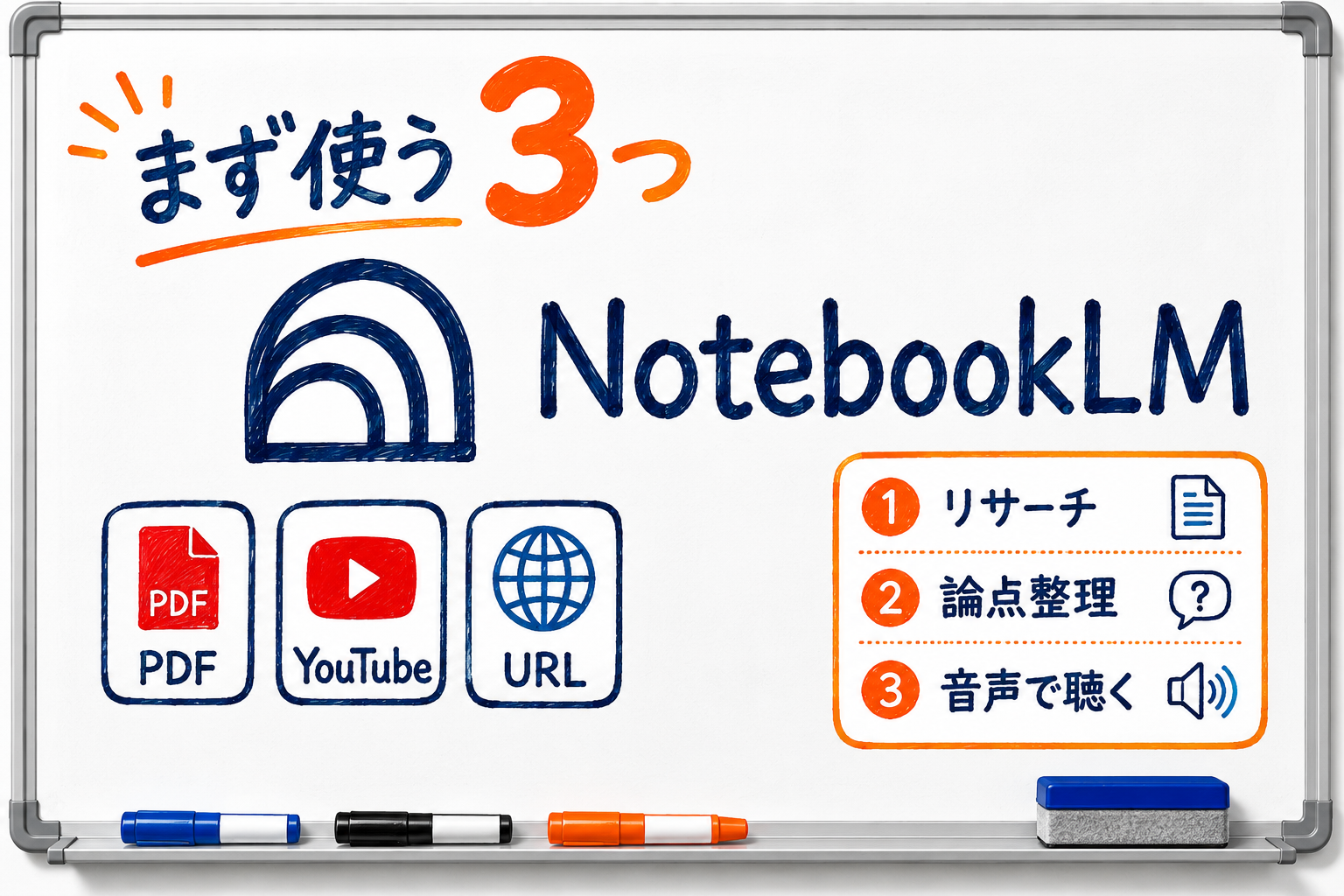
たくさん機能はありますが、これから始める方がまず押さえたいのは次の3つです。
- リサーチする(基本):資料を読み込ませて「3行で要約して」「◯◯について書いてある箇所は?」と聞くと、出典付きで答えてくれます。基本のキは、ここから。
- 論点を整理・発見する(応用):複数の資料を横断して「共通点は?」「抜けている視点は?」と聞くと、自分では気づかなかった切り口が出てきます。
- 音声で聴く(形式を変える):資料の内容を、2人のAIが会話する番組(ポッドキャスト)のように読み上げてくれます。耳でのインプットに向きます。
このほかにも、マインドマップで論点を可視化する/動画概要をつくる/学習カード(フラッシュカード)を生成する/Googleドキュメントを直接読み込ませるといった機能もあります。
2026年に入ってから増えたこと(2026年10月時点・公式情報より)
Googleドライブから入れた資料は、元のファイルを直すと自動で新しくなります。数分ごとに同期されるので、資料を入れ直す手間がなくなりました(公式ヘルプ)。
スマホアプリでは、資料について声で質問できます。18歳以上が対象です。クイズや学習カードは、問題を足したり直したりできるようになりました(2026年9月15日から順番に提供、Google公式ブログ)。
ここでは「何ができるか」の入口だけ紹介します。実際の細かい使いこなし(AIへの指示文や作業の手順)は、記事後半でふれるnoteにまとめています。
NotebookLMは無料でどこまで使える?
結論から言うと、これから始める方なら、まず無料版で十分だと感じています。
NotebookLMにはいくつかのプランがありますが、目安は次のとおりです(2026年9月時点・最新は公式でご確認ください)。
| 項目 | 無料 | Plus | Pro |
|---|---|---|---|
| ノートブック数 | 100 | 200 | 500 |
| ソース数(1ノートあたり) | 50 | 100 | 300 |
| チャット回数(1日) | 50回 | 200回 | 500回 |
| 音声概要(1日) | 3回 | 6回 | 20回 |
| 動画概要(1日) | 3回 | 6回 | 20回 |
| 1ソースの上限 | 最大50万語(ファイル形式によって制限あり) | 同 | 同 |
| 料金 | 無料 | 月額1,450円(Google AI Plus) | 月額2,900円(Google AI Pro) |
※チャット・音声概要・動画概要の回数は、2026年9月2日から「使った計算量」で上限が決まる方式に変わりました(5時間ごとに回復・週ごとの上限あり)。表の回数は公式ヘルプに載っている目安です。
ノートブック(テーマごとの作業部屋)を100個、1つの部屋に資料を50件まで入れられて、Googleアカウントがあれば無料で使えます。必要な資料を入れ、無料版の範囲で足りるか試してみてください。
私の使い方(2026年7月まで):Claude CodeとNotebookLMの分担
私の場合、AIを1つで全部やろうとせず、役割で使い分けていました。さらに言うと、NotebookLMの操作もAIに手伝ってもらいながら、私は結果を確認して使うスタイルでした。
- NotebookLM=資料を「読ませて・分析させる」係。論点を見つける、要点を出す。
- Claude Code=下調べの結果を受けて「考えて・作る」係。記事や仕組みを形にする。
ざっくり言うと、こういう流れです。
- 私が「この公式PDFを根拠に整理して」と頼む
- NotebookLMで出典付きに整理する(操作はAIに手伝ってもらう)
- 整理した要点を手元の本棚(Claude Codeのメモリ・作業フォルダ)に保存
- 以降は、Claude Codeが本棚を直接読みに行ける状態に
下調べはNotebookLM、整理と執筆はClaude Code、最終判断は私。プログラミング未経験の私でも、この分担なら無理なく回せます。
Claude Code側の土台づくりはこちらも参考にどうぞ:
CLAUDE.mdとは?AIに渡す「最初の説明書」 / CLAUDE.mdが426行に膨らんだら|分ける整理術
私がNotebookLMをAIに手伝ってもらいながら使っていた具体的なプロンプトと手順は、noteの追章に実例つきでまとめています。文庫本1冊より手軽な価格です。
Obsidianとどう違う?(保管庫・索引・読ませる)
「Obsidianと何が違うの?」とよく感じる部分なので、役割で整理します。
- Obsidian=自分で「書いて・整理する」場所。手元(ローカル)に貯める保管庫。
- NotebookLM=AIに「読ませて・分析させる」場所。クラウドで、出典付き。
- Claude Code=「考えて・作る」道具。
Obsidianに整理した資料をNotebookLMに読ませる、という組み合わせ方もあります。
私の場合、「貯める」はClaude Codeの本棚(メモリと作業フォルダ)で済ませていたので、「読ませて活用する」だけNotebookLMに任せる形に落ち着いていました。自分の身の丈に合わせて、すでにある仕組みと役割が被らないように選ぶのも一つの考え方だと思います。
📎 あわせて読みたい
NotebookLMの始め方(超ざっくり3ステップ)
難しい準備はいりません。
- アクセスする:Googleアカウントでログインして、Gemini Notebook(旧NotebookLM)を開く
- 資料(ソース)を足す:PDFやURL、メモを「追加」する
- 質問する:「要約して」「◯◯について教えて」と聞く
まずはこれだけで、出典付きの答えが返ってきます。細かい設定や使いこなしは、慣れてからで十分です。
AIの道具を初めて触る方は、こちらもどうぞ:Claude Codeの始め方|プログラミング未経験から
使うときの注意点(最終判断は人間)
便利なツールですが、ここだけは押さえておきたい点です。
⚠️ NotebookLMの答えも、最終チェックは人間が行いましょう。
出典が付くぶん確認しやすくなりますが、AIが要点を取り違えることはあります。表示された出典を実際に開いて、自分の目で裏を取るのが安全です。大事な判断(お金・健康・契約など)はとくに慎重に。
私自身、AIの答えはそのまま信じず、出典をクリックして確認するクセをつけています。このあたりは、Claude Codeで実際にハマった失敗からも学びました。
まとめ
NotebookLMについて、最後に30秒で振り返ります。
- NotebookLMとは:自分が渡した資料を主な根拠に、出典付きで答えてくれるGoogle製AI(=渡した資料を読んでくれる読書係)
- 無料でどこまで:これから始める方なら、まず無料版で十分(ノートブック100・ソース50・Googleアカウントで無料)
- 私の使い分け(2026年7月まで):NotebookLMで「読ませて気づく」→ Claude Codeで「操作と執筆を任せる」(最終判断は私)
今日からできる具体的な一歩は、次の3つです。
- Googleアカウントでログインして開いてみる
- 手元のPDFかメモを1つ読み込ませる
- 「3行で要約して」と聞いてみる
「自分で全部やる」のではなく「AIに読ませて聞く」。この一歩は、プログラミング未経験の私でも踏み出せました。あなたも、まず無料で触ってみてください。
NotebookLMも、私は使いこなせていたとは言えません。それでも「出どころが見える安心感」だけで、調べ物の景色は変わりました。
Claude CodeとNotebookLMの分業手順は、私のnoteの追章に実プロンプトつきでまとめました。









コメント