※本記事にはアフィリエイト広告(プロモーション)を含みます。
ブログを始めようと思って調べ始めたら、こんな疑問が出てきませんでしたか?

📖 こんな人向けの記事です
- WordPressとサーバーの違いがわからない
- ブログを始めたいけど、専門用語で止まっている
- 「ConoHa WINGって何?」状態から抜け出したい
- AIに聞きながらブログを始めたい
覚えるのはこの3行だけです。
📌 3行で結論
- WordPress=ブログを作るソフト(無料)
- レンタルサーバー=ブログを置く場所(月額1,000円前後)
- ドメイン=ブログの住所(〇〇.com)
この3つがそろって、はじめてブログがインターネット上に公開されます。
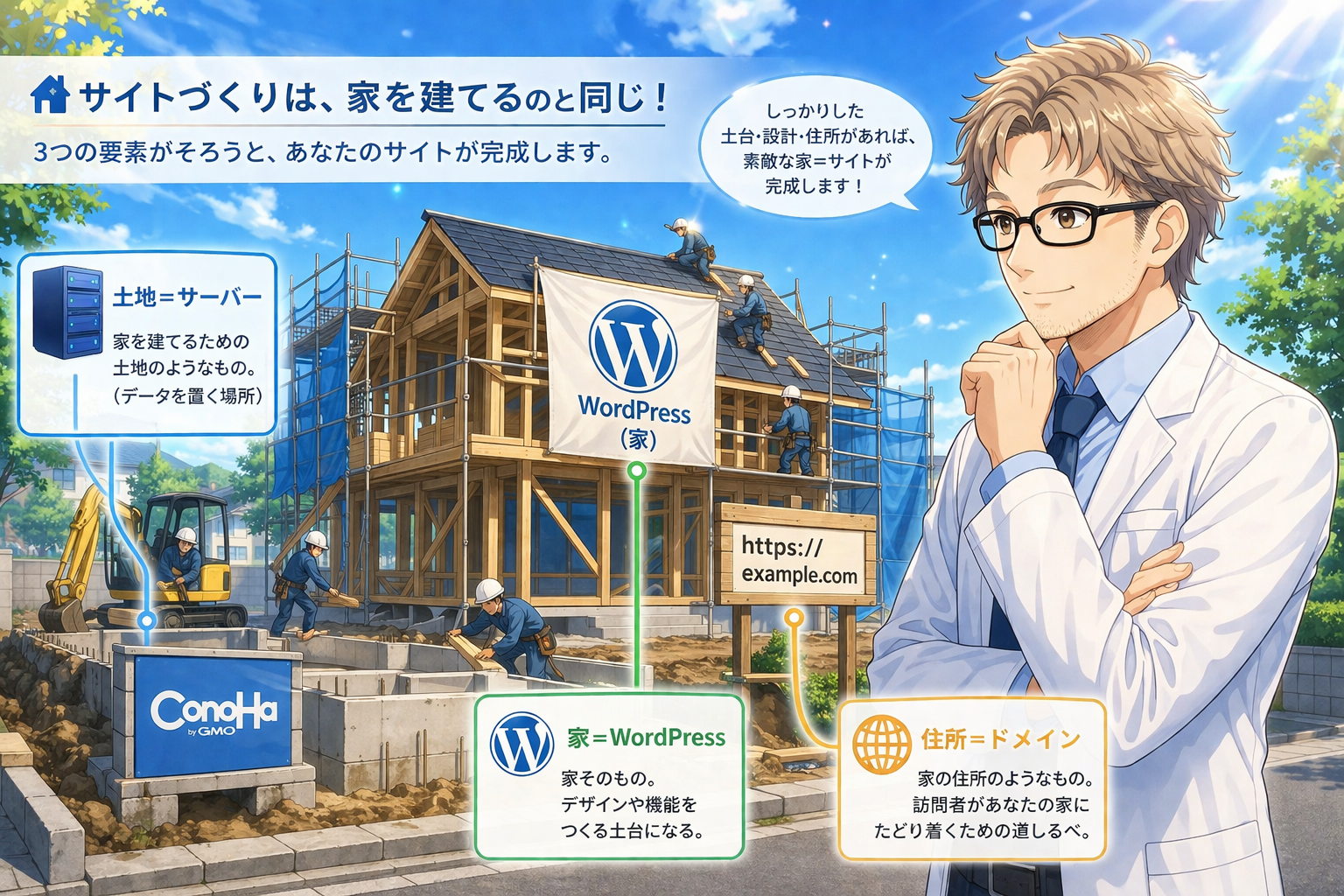
家づくりで例えるとスッキリ理解できる
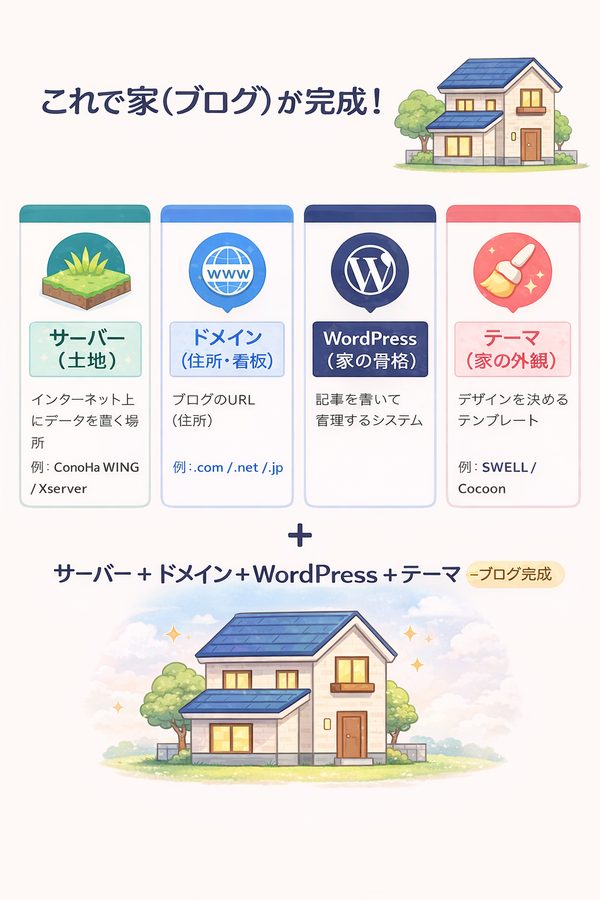
「ソフト」「場所」と言われてもピンとこない方のために、家づくりに置き換えてみます。
| ブログの要素 | 家づくりの例え | 説明 |
|---|---|---|
| レンタルサーバー | 土地 | ブログのデータを置く場所 |
| WordPress | 建築システム | ブログを作るためのソフト |
| ドメイン | 住所 | ブログのURL(例:〇〇.com) |
| WordPressテーマ | 外観・内装 | デザインや使いやすさを決める部分 |
| ブログ記事 | 家の中の家具・部屋 | 実際に公開するコンテンツ |
家を建てるには、まず「土地(サーバー)」が必要です。その土地に「建築システム(WordPress)」を使って家を建て、「住所(ドメイン)」をつけてはじめて「ここに私の家があります」とみんなに知らせられます。
家の見た目を決めるのが「外観=WordPressテーマ」です。テーマは無料・有料どちらにもメリットがあり、迷う方が多いので別記事で整理しています。
WordPressだけではブログを公開できない理由
「WordPressをインストールすればブログができる」と思いがちですが、それだけでは公開できません。
WordPressをあなたのパソコンだけにインストールしても、表示できるのはあなた自身のパソコン内だけです。インターネット上の誰かに見てもらうことはできません。
イメージとしては「家の設計図と建築道具は手元にあるけれど、家を建てる土地がない」状態です。土地がなければ、どんなに立派な建築システムを持っていても、誰にも見せられる家は建ちません。
だから、レンタルサーバー(土地)が必要になります。
なぜレンタルサーバー代が必要なの?
「WordPressは無料なのに、なぜサーバー代がかかるの?」とよく聞かれます。
レンタルサーバーが有料なのは、こういう仕事を24時間365日続けているからです。
- あなたのブログのデータを保管する
- 世界中のどこからアクセスされても、すぐに記事を表示する
- 停電・故障・サイバー攻撃などからデータを守る
- 表示速度が遅くならないように設備をメンテナンスする
家でいうと「土地代+管理費+警備費」をまとめて払うイメージです。月額1,000円前後で、これだけの仕事を24時間続けてくれる場所を借りられるなら、コスト的には妥当だと感じています。
「アメブロやはてなブログみたいに無料じゃダメなの?」と思う方もいるかもしれません。ざっくり言うと、アメブロなどの無料ブログは「借家」、WordPressブログは「自分の家」に近いイメージです。借家は気軽に住める代わりに、リフォーム自由度が低く、いつ追い出されるか分かりません。自分の家は土地代がかかる代わりに、自由にデザインでき、急にサービス終了になる心配もありません。
ちなみに私が使っているConoHa WINGの場合、長期契約で月額678円〜(2026年10月11日時点)です。サーバーの選び方は別記事で比較しているので、迷っている方はこちらを参考にしてみてください。
配送業40代の私が実際にハマった話
ここからは、私自身の体験談です。同じところで止まる方が多いと思うので、共有しておきます。
夜配送が終わってPCを開いたら、用語が全部わからなかった
私がブログを始めようと決めたのは、夜の仕事が終わったあとでした。「副業を始めるぞ」と意気込んでPCを開いたものの、検索して出てきた言葉が全部わかりません。
「サーバー」「WordPress」「ドメイン」「テーマ」「DB」「SSL」…用語の連鎖で頭が爆発しそうになりました。疲れた頭で1つずつ調べていくと、次の用語が出てきて、また調べる。気づいたら2時間経っていて、何も進んでいませんでした。
「WordPress=ConoHa WINGの名前?」くらいの理解で1日止まった
一番ハマったのは、「WordPress」と「ConoHa WING」が同じものだと思い込んでいたことです。
当時の私は「ConoHa WINGってWordPressの名前のことかな?」くらいの理解度でした。サーバーの公式サイトに「WordPressが簡単に使える」と書いてあるのを読んで、「ConoHa WING=WordPressのことなんだな」と完全に勘違いしてしまったんです。
申し込み画面で何を選べばいいのかわからず、検索しても出てくる用語の意味がわからず、夜中にPCの前で固まりました。「自分にはやっぱり無理かも」と何度も思いました。
正解は「ConoHa WING=サーバー(土地)の提供業者」「WordPress=その土地の上にインストールするソフト」です。今ならスッと言えますが、当時はこの勘違いだけで丸1日進めませんでした。同じところで止まっている方は、たぶん多いと思います。
わからない用語はClaude(AI)に逐一聞きながら進めた
救われたのは、AI(私はClaudeというAIを使っています)に用語を1つずつ聞きながら進めたことでした。
「サーバーって何?」「DBって何?」「ドメインとサブドメインの違いは?」と、初歩的すぎて人には聞きにくい質問も、AIなら何度でも答えてくれます。私にとってAIは「文句を言わずに付き合ってくれる先輩」のような存在だと感じました。
👉 このときAIに実際に投げた質問と、返ってきた答えは別記事にまとめました:WordPressとサーバーの違いとは?40代初心者がAIに聞きながらブログ開設した実体験
初心者が最初につまずく3つのポイント
私のような遠回りをしないように、初心者がつまずきやすい3つのポイントを整理しておきます。
① 用語の連鎖で頭が爆発する
「サーバー」を調べると「ドメイン」が出てきて、「ドメイン」を調べると「DNS」が出てきて、「DNS」を調べると…と無限に続きます。最初は「3行で結論」のレベルでざっくり押さえて、細かい用語は後回しでOKです。
②「ConoHaでWordPress使える」表現の罠
レンタルサーバー各社のサイトには「WordPressが簡単に使える」と書いてあります。これを「ConoHa=WordPress」と読んでしまうと、私のように1日止まります。
正しくは「ConoHa(土地)の上に、WordPress(建築システム)をインストールして使う」です。両者は別モノだと意識すると混乱しません。
③ 無料ブログとWordPressの違いが整理できない
もう1つよく聞かれるのが、「はてなブログとかアメブロじゃダメなの?」という質問です。
| 項目 | 無料ブログ(はてな・アメブロ等) | WordPress |
|---|---|---|
| 初期費用 | 無料 | サーバー代(月1,000円前後) |
| デザインの自由度 | 低い | 高い |
| 広告 | 運営側の広告が入る | 自分で広告を選べる |
| 収益化 | 制限あり | 自由 |
| サービス終了リスク | あり | 低い(自分で運営) |
「手軽さ」を取るなら無料ブログ、「自由度と収益化」を取るならWordPressという選び方になります。本格的に副業として育てていきたいなら、WordPress一択だと感じています。
ConoHa WINGでWordPressブログを立ち上げる流れ
概念がわかったところで、実際の流れを見てみます。手順は3ステップだけです。
① ConoHa WINGを契約する(土地を借りる)
ConoHa WINGのサイトから申し込み、プランを選び、支払いを完了します。これで「土地」が手に入ります。ドメインも同時に取得できます(初回無料キャンペーンあり)。
② WordPressをインストールする(家を建てる)
ConoHa WINGの管理画面から「WordPressかんたんセットアップ」を選ぶと、数クリックでWordPressが設置されます。難しいコード入力や、データベースの自力設定は必要ありませんでした。「コードを書くなんて無理」と思っていた私でも、ここは画面の指示通りに進めるだけで完了しました。
もし途中で「DB?」「テーブル?」のような専門用語が出てきても、AIに聞けばその場で意味を教えてくれます。1人で抱え込まずに済むので、思ったより安心して進められます。
③ ドメインを設定する(住所をつける)
申し込み時に取得したドメインを、ConoHaの管理画面で設定します。これでブログの「住所」が完成します。
所要時間:用語の壁を越えれば約1時間
用語さえつまずかなければ、PC初心者でも1時間以内でブログの土台が完成します。私の場合、初日は1日止まりましたが、用語を理解した後の作業時間は1時間以内でした。
👉 申し込み画面を画像つきで解説:ConoHa WING申し込み方法
よくある質問
Q:サーバーを変えたらWordPressのデータはどうなる?
移転作業(引越し)が必要になります。データ自体は移せますが、手間がかかります。最初から長期利用を前提にサーバーを選ぶのがおすすめです。
Q:独自ドメインと無料ドメインの違いは?
独自ドメインは「〇〇.com」のように自分専用のURLが持てます。無料ブログのドメインは「〇〇.hatenablog.com」のように、運営会社の名前が入ります。SEOや信頼性の面で、独自ドメインのほうが有利だと感じています。
Q:スマホだけでも始められる?
始めること自体は可能ですが、PCのほうが圧倒的に作業しやすいです。WordPressの管理画面はPC前提で設計されている部分が多く、スマホだけだと文字入力や画像配置で苦労します。私もPC作業が中心です。
まとめ:3行さえ覚えれば、もう迷わない
この記事で解説したことをまとめます。
📌 3行で結論(再掲)
- WordPress=ブログを作るソフト(無料)
- レンタルサーバー=ブログを置く場所(月額1,000円前後)
- ドメイン=ブログの住所(〇〇.com)
配送業40代の私自身、「WordPressとサーバーの違い」が理解できず、1日まるまる作業が止まりました。
でも、「土地・住所・家」の3つで整理したら、霧が晴れたように一気に理解しやすくなりました。同じところで止まっている方には、この記事の3行が同じ役割を果たしてくれると思います。
私はサーバー周りを、今も全部は理解していません。それでもブログは動いています。全部分かってから始める必要は、なかったです。
次の記事では、実際にConoHa WINGへ申し込む流れを、画像つきで解説しています。「いざ申し込み画面を開いたら、また用語で止まった」を防ぐためにも、ここまで読んだ勢いで進んでしまうのがおすすめです。
👉 SWELLレビュー|実体験(公式は こちら) / ConoHa WING申し込み手順はこちら
もう少しサーバーを比較してから決めたい方は、こちらの記事もどうぞ。
「比較は十分。もう決めた」という方は、公式サイトはこちらから。
迷っている時間がいちばんもったいないですよね。一歩踏み出した人から、少しずつ景色が変わり始めます。あなたのブログ立ち上げが、思ったより早く整うことを願っています。






コメント