
※本記事にはアフィリエイト広告(プロモーション)を含みます。
📌 本記事の料金・仕様情報は2026年4月時点のものです。最新情報は各公式サイトでご確認ください。

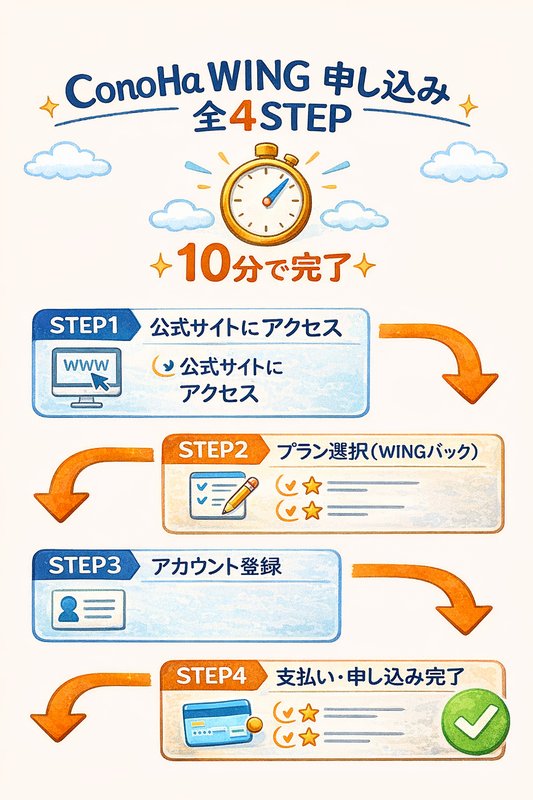
この記事では、実際の画面を見ながら全4ステップで申し込みを完了できるよう、PC初心者でもわかるように解説します。筆者自身、普段動画視聴しかパソコンを使わない状態からスタートして1時間かかりませんでした。
申し込みに必要なもの(事前準備)
⚡ この記事でわかること
| ✅ 申し込みの全手順 → STEP1〜4を画像つきで解説 | ✅ 事前準備・必要なもの → 3つだけ用意すれば完了 |
| ✅ プラン選びのコツ → 初心者はベーシック一択 | ✅ つまずきやすいポイント → WP設定など注意点も紹介 |
↓ 最短10分で申し込み完了できます
「ConoHa WINGに申し込みたいけど、手順がわからない」
「パソコン初心者でも本当に開設できる?」
そんな疑問にお答えします。
筆者自身、普段YouTubeや動画配信でしかパソコンを触らない状態からConoHa WINGに申し込みましたが、1時間もかからずWordPressブログを開設できました。
この記事では、ConoHa WINGの申し込みからWordPressにログインするまでの全手順を画像つきでわかりやすく解説します。準備するものは3つだけ。最短10分で完了するので、ぜひ参考にしてください。
⏰ HappySpringキャンペーン実施中(5/11(月)16:00まで)
最大55%OFF!月額643円〜
初期費用0円・独自ドメイン2つ永久無料
👉 ConoHa WING 公式サイトを見る※ 36ヶ月WINGパックの場合。料金は予告なく変更される場合があります
申し込み前に以下の3つを用意しておくとスムーズです。
| 必要なもの | 詳細・ポイント |
|---|---|
| 📧 メールアドレス | GmailなどのフリーメールでもOK。登録確認メールが届くので受信できるアドレスを用意 |
| 💳 クレジットカード | VISA・Mastercard・JCBなど主要カード対応。ConoHaチャージ(前払い)も選択可 |
| 🌐 ドメイン名の候補 | WordPressのURL(例:myblog.com)。後から変更が難しいので事前に考えておくと◎ |
・ブログのテーマや自分の名前を入れると覚えてもらいやすい
・英数字・ハイフンのみ使用可(日本語はNG)
・.com / .net / .jp など拡張子は.comが無難
ConoHa WING申し込み手順【全4ステップ】
それでは実際の手順を解説します。順番通りに進めれば、初心者でも迷わず完了できます。
STEP1:公式サイトにアクセス
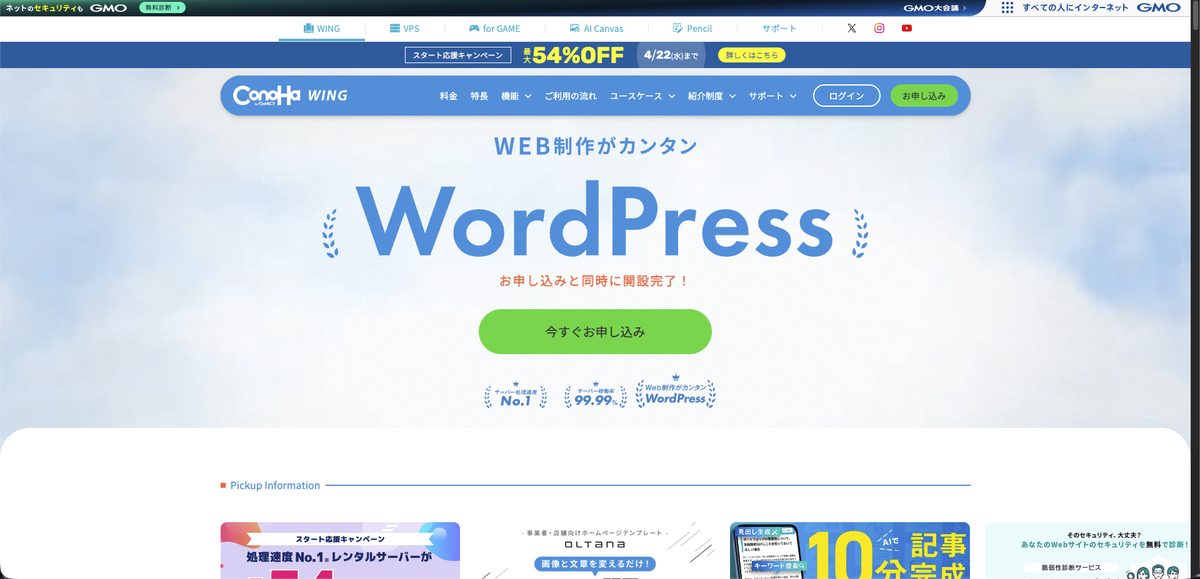
まずConoHa WING公式サイトにアクセスし、「今すぐお申し込み」ボタンをクリックします。
STEP2:プランを選択する(WINGパック)
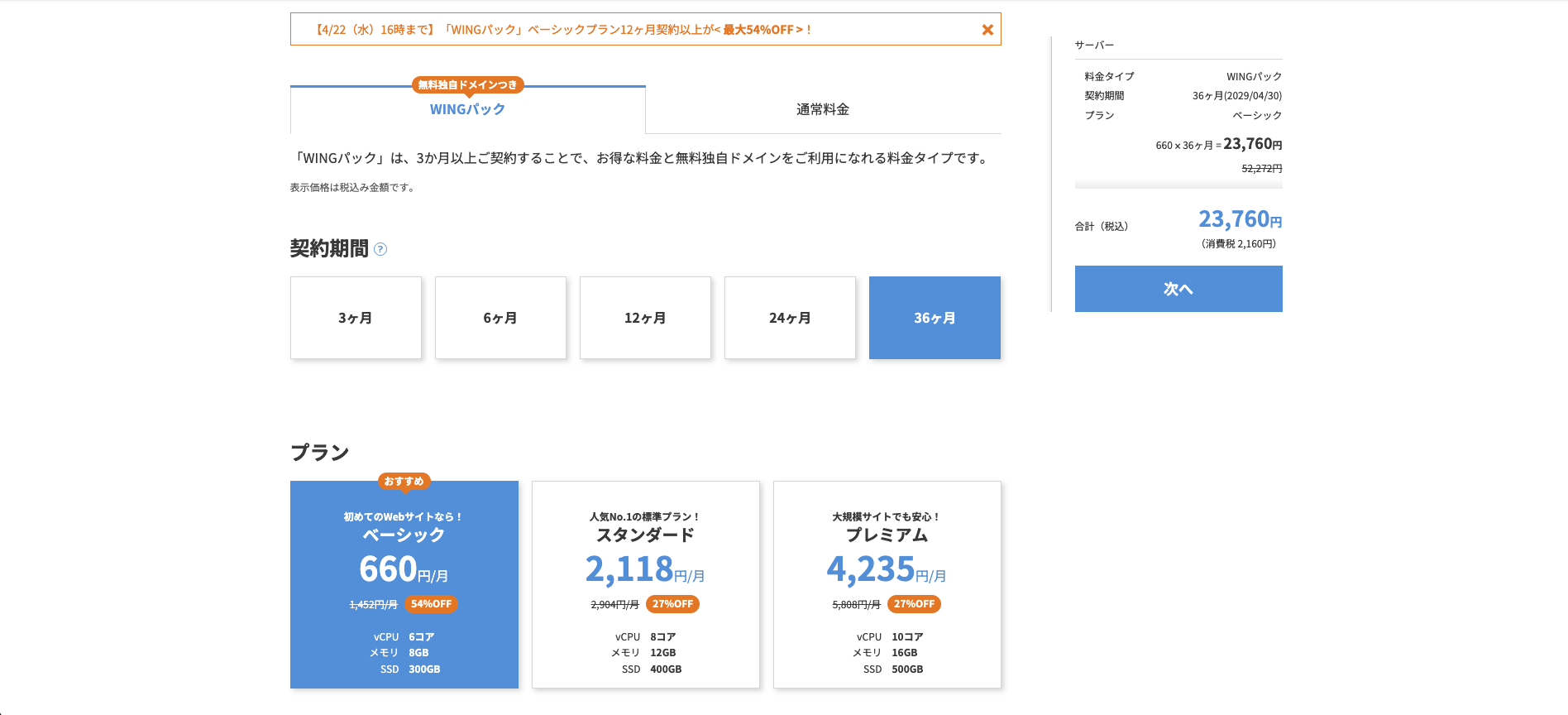
「今すぐお申し込み」をクリックすると、プラン選択画面に移ります。 通常は「WINGパック」が最初から選択されています ので、そのままで問題ありません。
| 契約期間 | 月額料金(ベーシック) | 割引率 | おすすめ |
|---|---|---|---|
| 3ヶ月 | 月額1,331円 | 8%OFF | △ |
| 6ヶ月 | 月額1,210円 | 16%OFF | △ |
| 12ヶ月 | 月額941円 | 35%OFF | 🌟🌟 |
| 24ヶ月 | 月額842円 | 42%OFF | 🌟🌟🌟 |
| 36ヶ月 ⭐おすすめ | 月額643円 | 55%OFF | 🌟🌟🌟🌟 |
※ キャンペーン価格(2026年4月時点)。料金は変動する場合があります。
初心者には12ヶ月か36ヶ月がおすすめです。ブログ運営を本気でやるなら36ヶ月が月額643円で最もコスパが高い。とりあえず試したいなら12ヶ月(月額941円)でも十分です。プランの選択は「ベーシック」でOKです。
ConoHa WINGのAI機能「ConoHa Pencil」を活用しよう
※ ConoHa Pencilの選択肢は、プラン選択の次に表示されます。
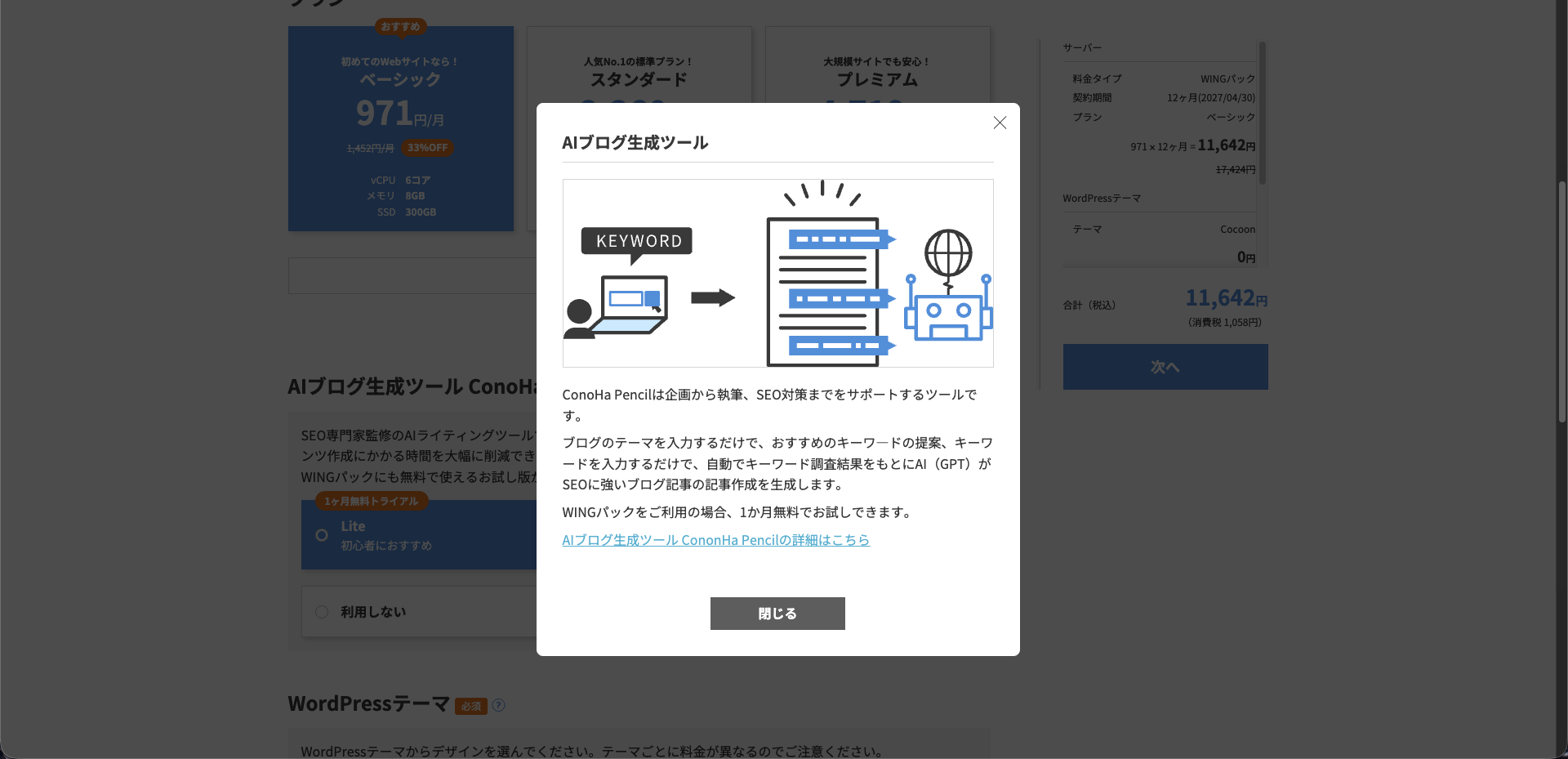
ConoHa WINGには、ブログ記事作成をAIがサポートする「ConoHa Pencil」が搭載されています。キーワード提案から記事作成まで、一つのツール上でまとめてサポートしてくれます。
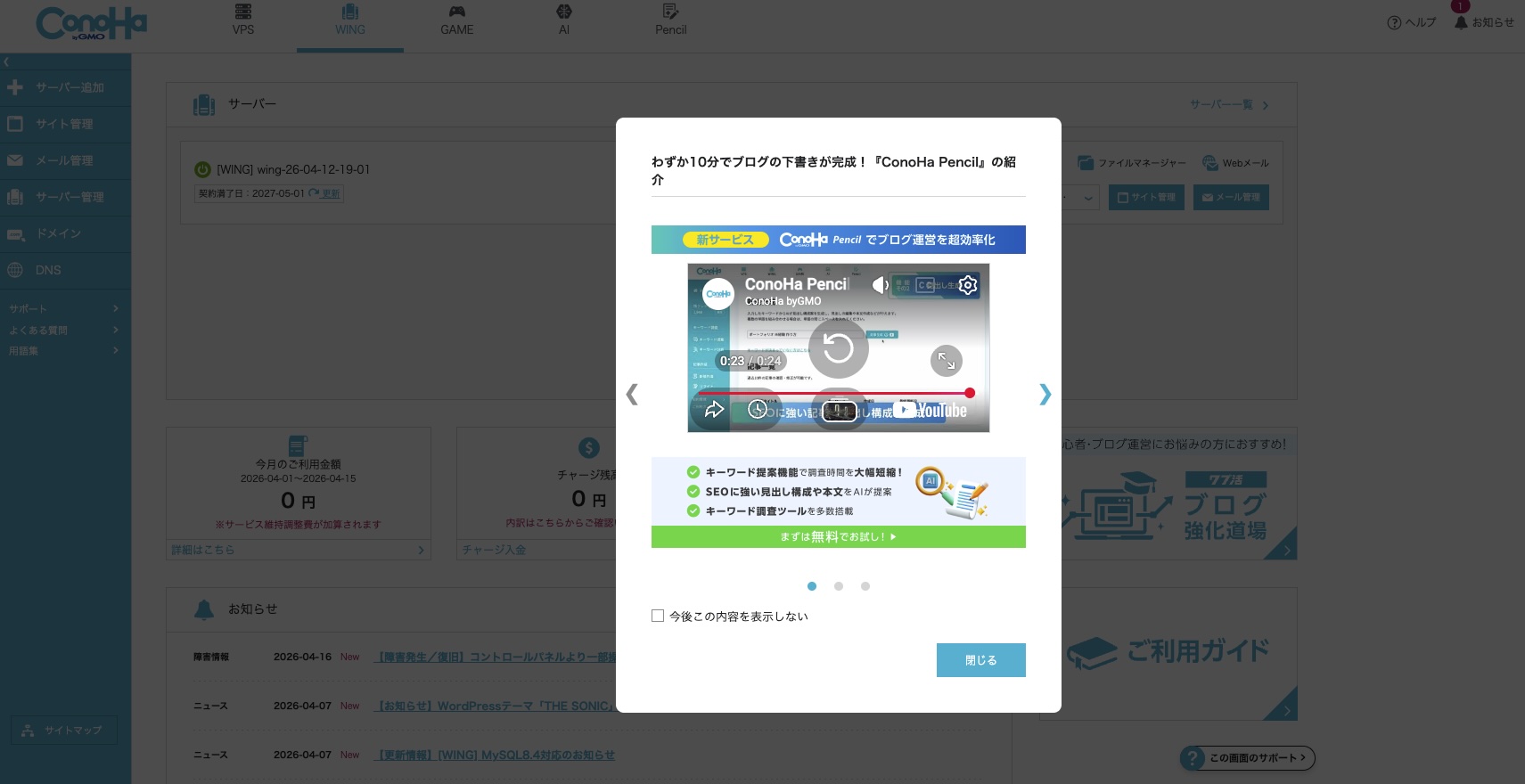
ConoHaのコントロールパネルにログインすると、上記のような紹介ポップアップが表示されます。WINGパック利用中は1か月無料でお試しできます。
申し込みフロー中には、以下のようなConoHa Pencilの説明ポップアップが表示されます。
プラン選択画面では、以下の2つから選びます。
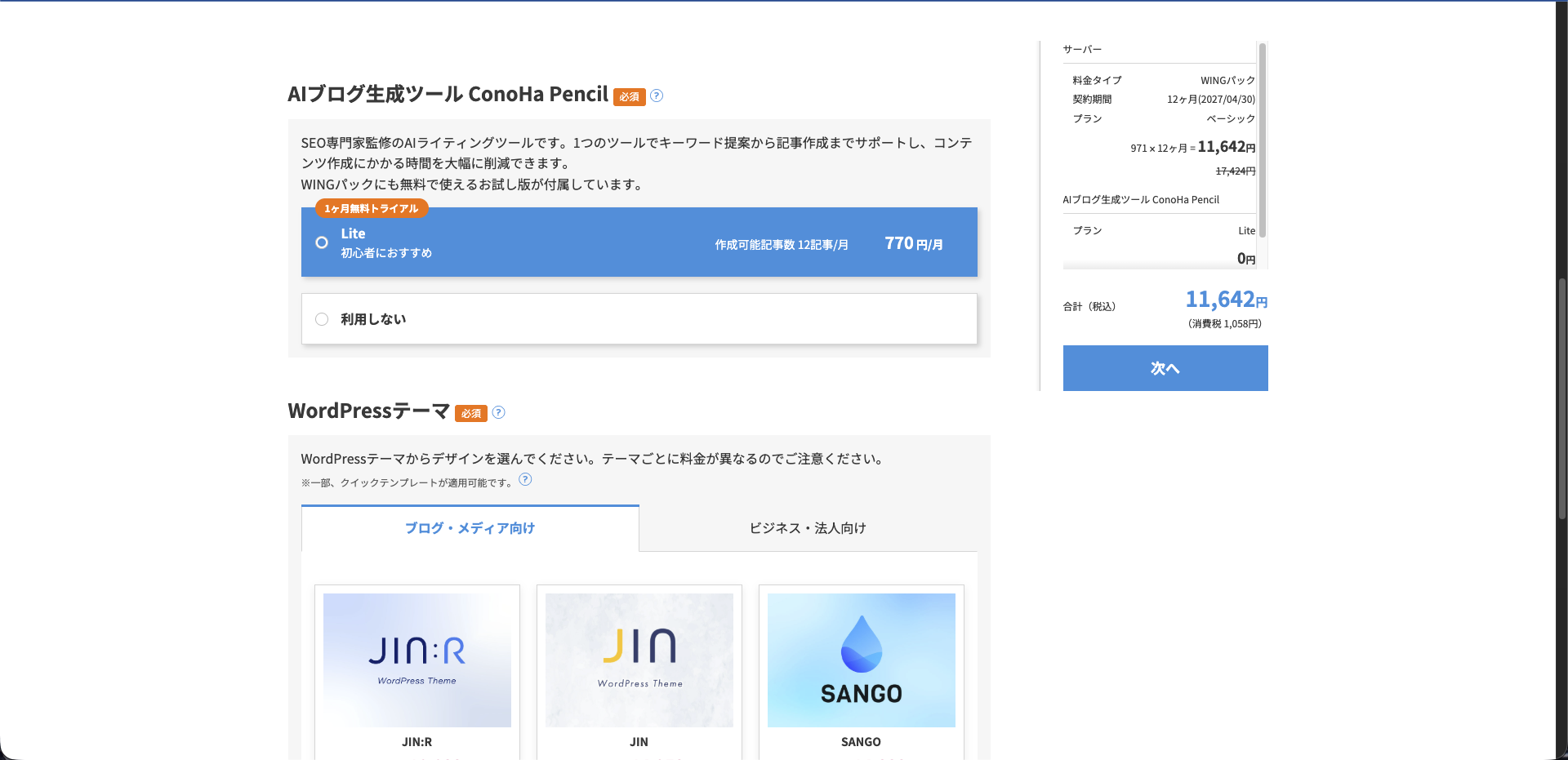
- Lite(770円/月):毎月最大12記事生成可能。AIで記事を書きたい方向け
- 利用しない:後からでも追加できるので、まずはWordPress運営に慣れたい方におすすめ
WINGパックの申し込み時にLiteプランを選ぶと1ヶ月無料トライアルが付属しています。試用期間終了後は自動で有料プランへ移行するためご注意ください。
WordPressテーマを選択する
※ WordPressテーマの選択肢は、ConoHa Pencilの次に表示されます。
プラン選択の次に、WordPressテーマの選択画面が表示されます。ConoHaが用意しているテーマは以下の8種類です。
- Cocoon(無料) ← おすすめ
- JIN:R / JIN / SANGO / THE THOR
- Emanon Business / Emanon Pro / GOLD MEDIA
初心者ならCocoon(無料)を選んでおけば間違いありません。後からSWELLなど他テーマに切り替えることも可能です。
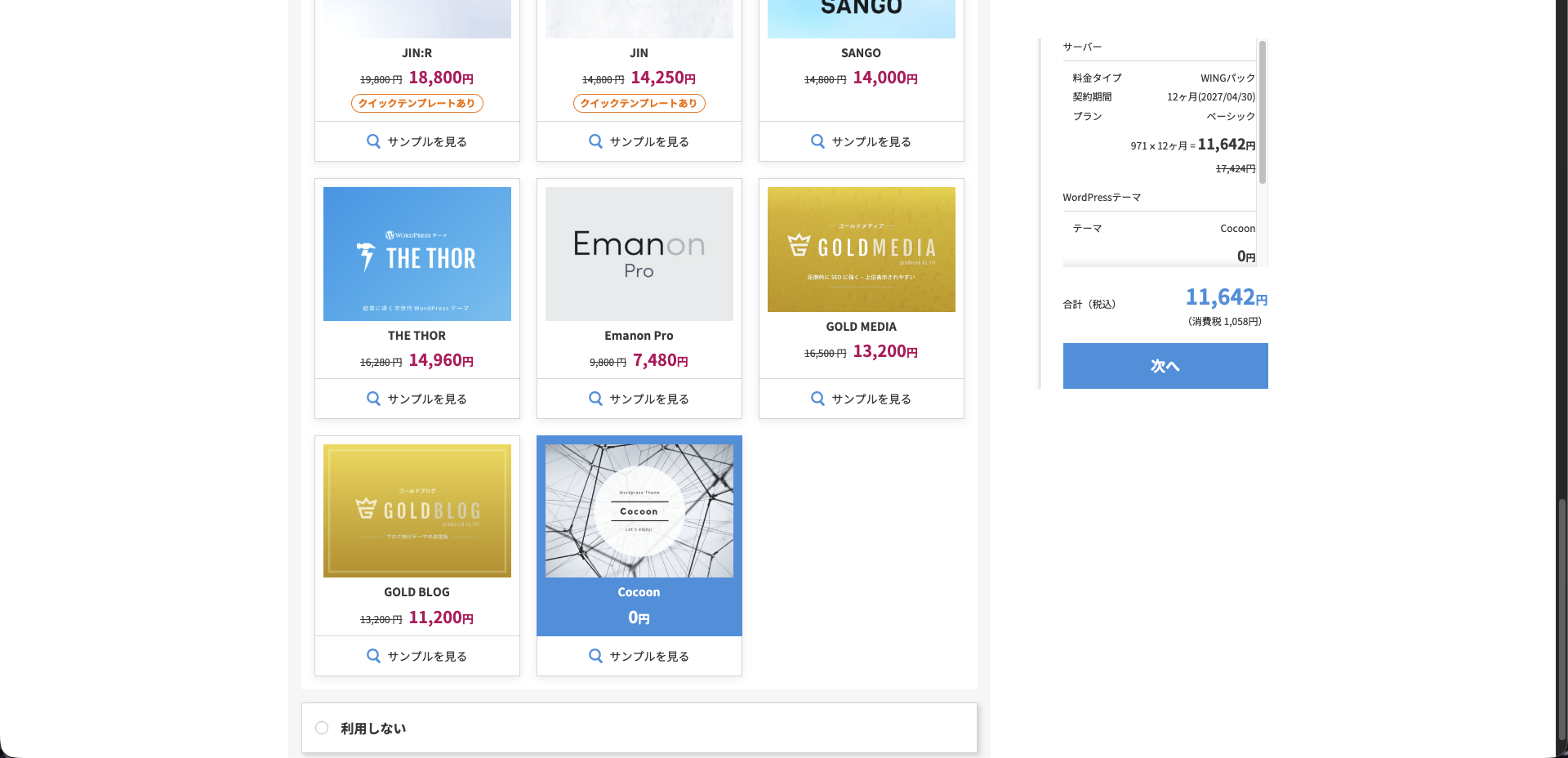
・Cocoon(無料):機能豊富で初心者向け。最初の1択
・SWELL(有料・17,600円):洗練されたデザインで本格ブログを作りたい方向け
SWELL を使う予定の方も、ここでは Cocoon を選択 してください。SWELLは別途公式サイトで購入し、WordPress管理画面からインストールする流れです。
STEP3:アカウントを登録する
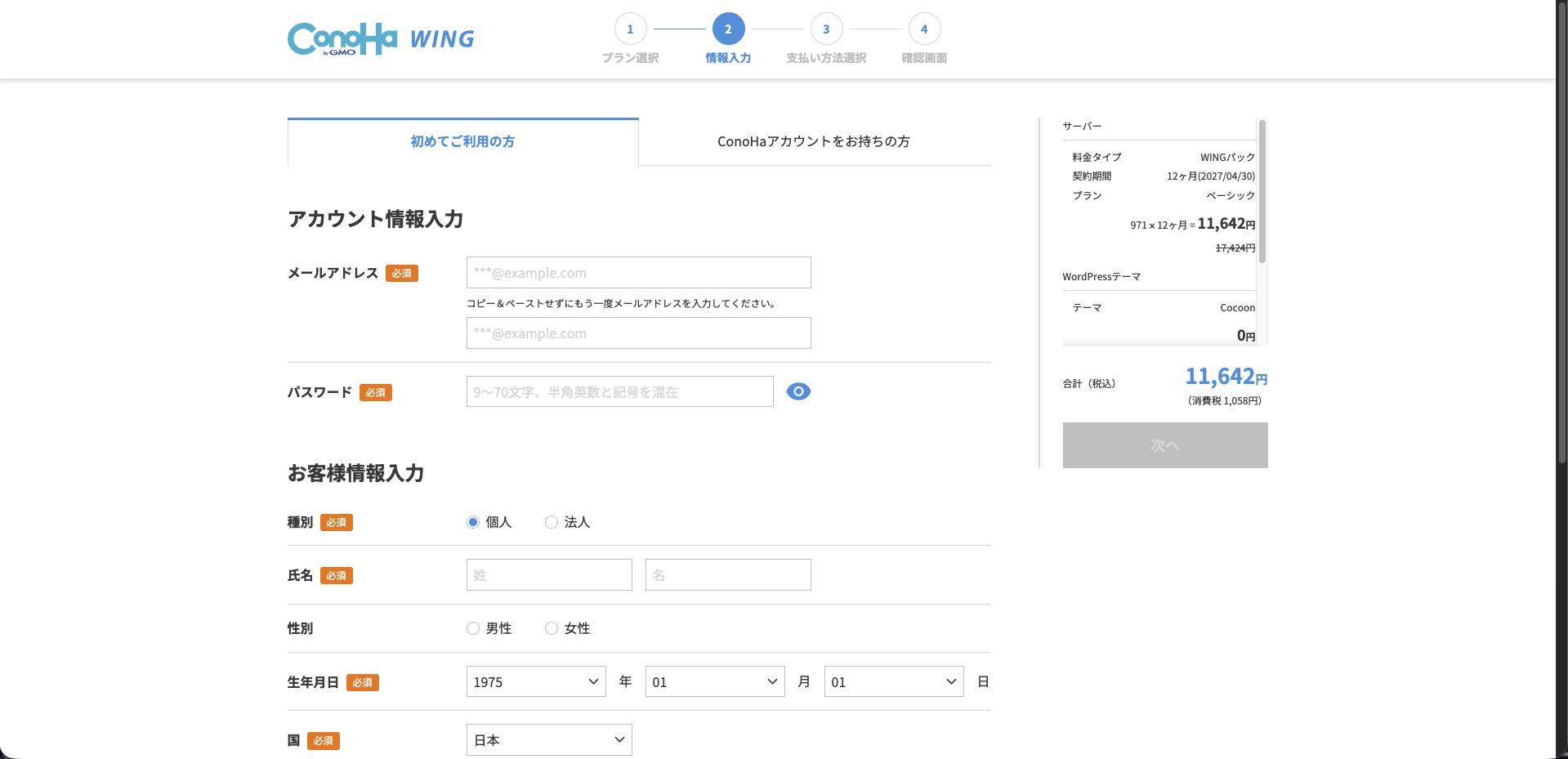
プランの選択が完了すると、アカウント情報の入力画面に移ります。「初めてご利用の方」のタブが選択されていることを確認し、メールアドレスとパスワードを入力します。パスワードは9文字以上で「大文字・小文字・数字・記号」を組み合わせたものを設定してください。続いて、氏名・住所・電話番号などの個人情報を入力します。後の本人確認SMS認証でも使うので、正確に入力してください。入力が終わったら「次へ」をクリックします。
入力した電話番号に4桁の確認コードがSMSで届きます。表示された入力欄にコードを入力し、「送信」をクリックしてください。
STEP4:支払い方法を選択して申し込み完了
最後に支払い方法を選択して「お申し込み」ボタンを押せば完了です。
| 支払い方法 | 特徴 |
|---|---|
| 💳 クレジットカード | VISA・Mastercard・JCBなどOK。最もスムーズ |
| 💰 ConoHaチャージ | コンビニ・銀行振込・Amazon Payなど。クレカがない方向け |
支払い方法を選択したら、クレジットカードの情報(カード番号・有効期限・セキュリティコード・名義人)を入力します。すべて入力できたら「お申し込み」ボタンをクリックしましょう。
クレジットカード払いは即時反映されるためおすすめです。カードによっては3Dセキュア認証(SMS確認)が求められる場合があります。
「お申し込みが完了しました」という画面が表示されれば申し込み成功です。登録したメールアドレスに完了メールが届くので、念のため確認しておきましょう。
申し込み完了後:ConoHaコントロールパネルでWordPressをセットアップする
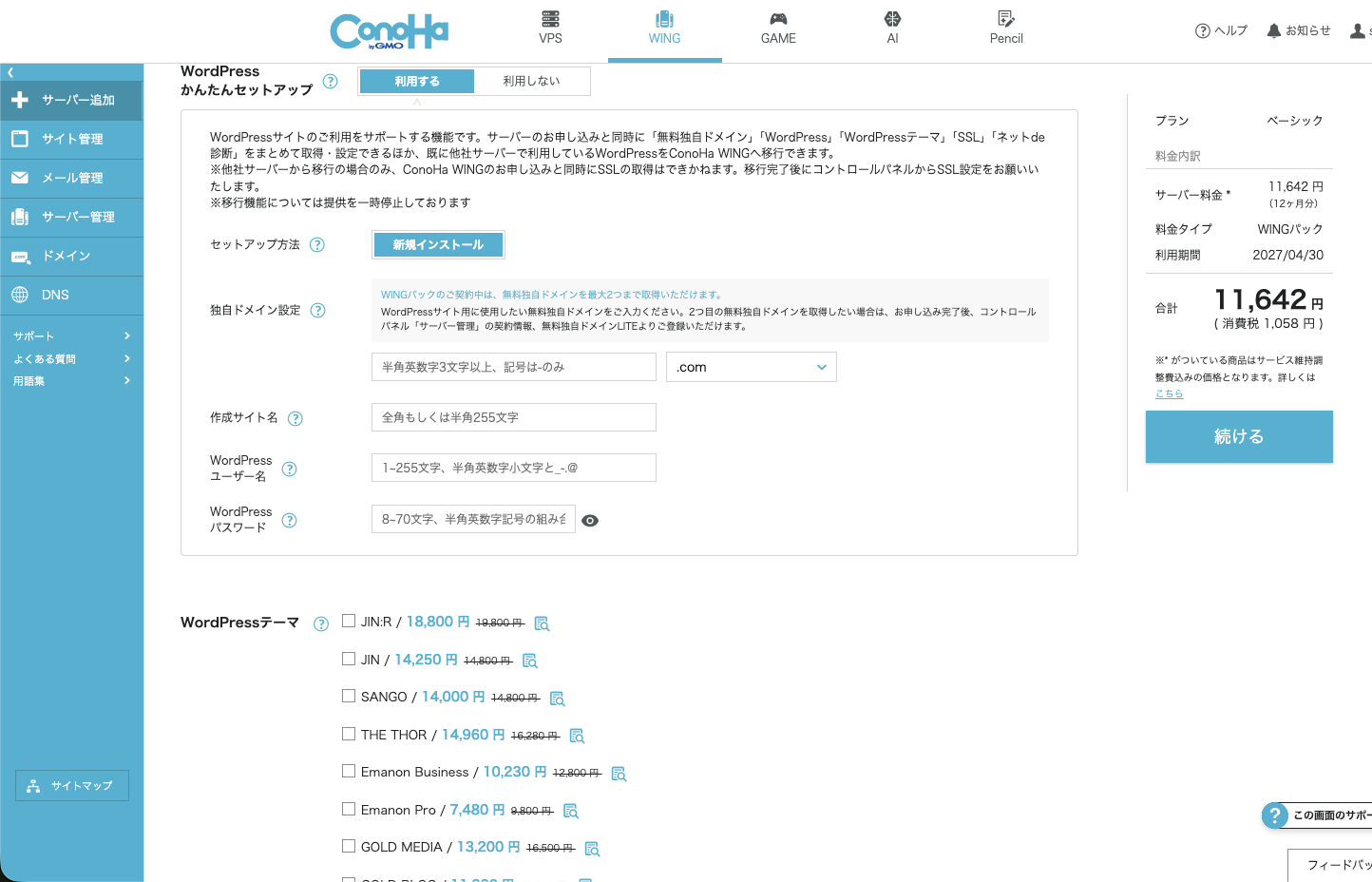
WordPressかんたんセットアップを設定する
ConoHa WINGの最大の特長が「WordPressかんたんセットアップ」です。ドメインの取得からWordPressのインストールまで、この画面だけで一気に設定できます。
| 項目 | 入力内容・ポイント |
|---|---|
| ① 独自ドメイン | ブログのURL(例:myblog.com)を入力。WINGパック特典で1つ目が永久無料 |
| ② WordPressサイト名 | ブログのタイトル(後から変更可) |
| ③ WordPressユーザー名 | WordPress管理画面へのログインID。後から変更できないので注意 |
| ⑤ WordPressパスワード | WordPressへのログイン用パスワード。任意の文字列でOK(セキュリティのため推測されにくいものを推奨) |
| ⑥ テーマ選択 | 「Cocoon(無料)」がおすすめ。後から変更・追加も可能 |
申し込みが完了すると、ConoHaのコントロールパネルにリダイレクトされます。
WordPressにログインする方法
方法①:ConoHaコントロールパネルから直接ログイン
コントロールパネルにログインし、「WING」→「サイト管理」→「サイト設定」→「WordPress」タブからアクセスできます。
方法②:WordPress管理画面に直接アクセス
ブラウザのアドレスバーに https://あなたのドメイン名/wp-admin/ と入力してアクセスします。登録時に設定したWordPressユーザー名とパスワードを入力すれば管理画面に入れます。
1. SSL設定を確認:URLが「https://〜」になっているか確認(ConoHa WINGは自動設定)
2. テーマのカスタマイズ:サイトのデザインを整える
3. プラグイン(拡張機能)の導入:SEO対策など
4. 最初の記事を書く:「投稿」→「新規追加」から
📝 まだConoHa WINGを検討中の方へ
他のレンタルサーバーとの比較も確認してみましょう。
→ レンタルサーバー比較ランキング(2026年版)を見るよくある質問(FAQ)
⚠️ 重要:AIの出力は必ず人間が最終確認する
Claude CodeやChatGPTなどのAIは強力なツールですが、ときに誤った情報を生成することもあります(料金・固有名詞・数値・公式仕様など)。私が実際にやっているのは、AI自身に「公式サイトで再確認して」と頼んで一次情報を引っ張ってもらい、そのうえで自分の目でも公式サイトを確認する、という二重チェックです。
AIに任せきりにせず、最終的な判断は人間が行う。信頼を積み重ねるブログ運営には、この基本姿勢が大切だと私は感じています。
まとめ:ConoHa WINGの申し込みは初心者でも簡単
※初心者でも最短1時間で開設完了 / 独自ドメイン2個が永久無料
- 公式サイトにアクセスして「今すぐお申し込み」をクリック
- メールアドレス・パスワードを入力してアカウント登録
- WINGパック・契約期間・プランを選択
- WordPressかんたんセットアップでドメイン・サイト名を設定
- 個人情報を入力、SMS認証を完了
- 支払い方法を選択して申し込み完了!
筆者自身の体験として、動画視聴くらいしかパソコンを使わない状態からでも1時間以内で開設できました。難しいコマンド操作は一切不要です。
🎉 今なら最大55%OFFキャンペーン中!(5/11(月)16:00まで)
ConoHa WING
月額643円〜でWordPressブログを始めよう
✅ 初期費用0円 ✅ 独自ドメイン2つ永久無料 ✅ 処理速度No.1
🚀 ConoHa WING 公式ページを見る →公式サイトで料金・詳細を確認する
※ 36ヶ月WINGパック ベーシックの場合。料金は予告なく変更される場合があります。

関連記事
申し込み後のステップや、他サーバーとの比較はこちら。
- → ConoHa WINGの評判・口コミ
- → 副業ブログにおすすめのレンタルサーバー3選
- → WordPressとレンタルサーバーの違いとは?
- → WordPressテーマは無料と有料どっちがいい?
- → WordPressテーマ有料おすすめ3選
📥 配送業40代がたどり着いた「Claude Code 22ルール」note 販売中
この記事の内容を 体系化した22ルール + 特典5点(CLAUDE.mdテンプレ・トラブル事例集・3記事リライト実例集・自動化スクリプト4本・アップデート保証)を note にまとめました。
🎁 早期割引 980円(〜5/14 23:59 限定)→ 通常 1,480円







コメント
コメント一覧 (5件)
[…] → 【関連記事】ConoHa WING申し込み方法 […]
[…] → ConoHa WING 申し込み方法【初心者向け】最短10分で完了 […]
[…] → ConoHa WING 申し込み方法【初心者向け】 […]
[…] → ConoHa WING 申し込み方法【初心者向け】 […]
[…] […]