
※本記事はアフィリエイト広告(PR)を含みます。
「副業ブログを始めたいけど、ChatGPTだけでは記事が物足りない」 「Claude Codeに興味があるけど、エンジニアじゃないと無理そう」
こうした疑問を抱えていませんか?
プログラミング未経験で英語もほぼ読めません。それでも今は、帰宅後の2時間と休日でClaude Code×ConoHa WINGを使い、ブログ記事を書き続けています。
本記事では契約から最初の記事公開まで、画像つきで全手順を共有します。読み終えるころには「今日から自分でも動かせる」と感じられるはずです。
ライト運営の方は記事後半「こんな人にはおすすめしない」を先にどうぞ。
「AIで副業ブログは続くのか?」という全体像が知りたい方は、【2026年版】AI×副業ブログは最強?作業1/3になる理由と始め方を正直に解説を先にどうぞ。本記事は、その記事の「環境構築」を実演する位置づけです。
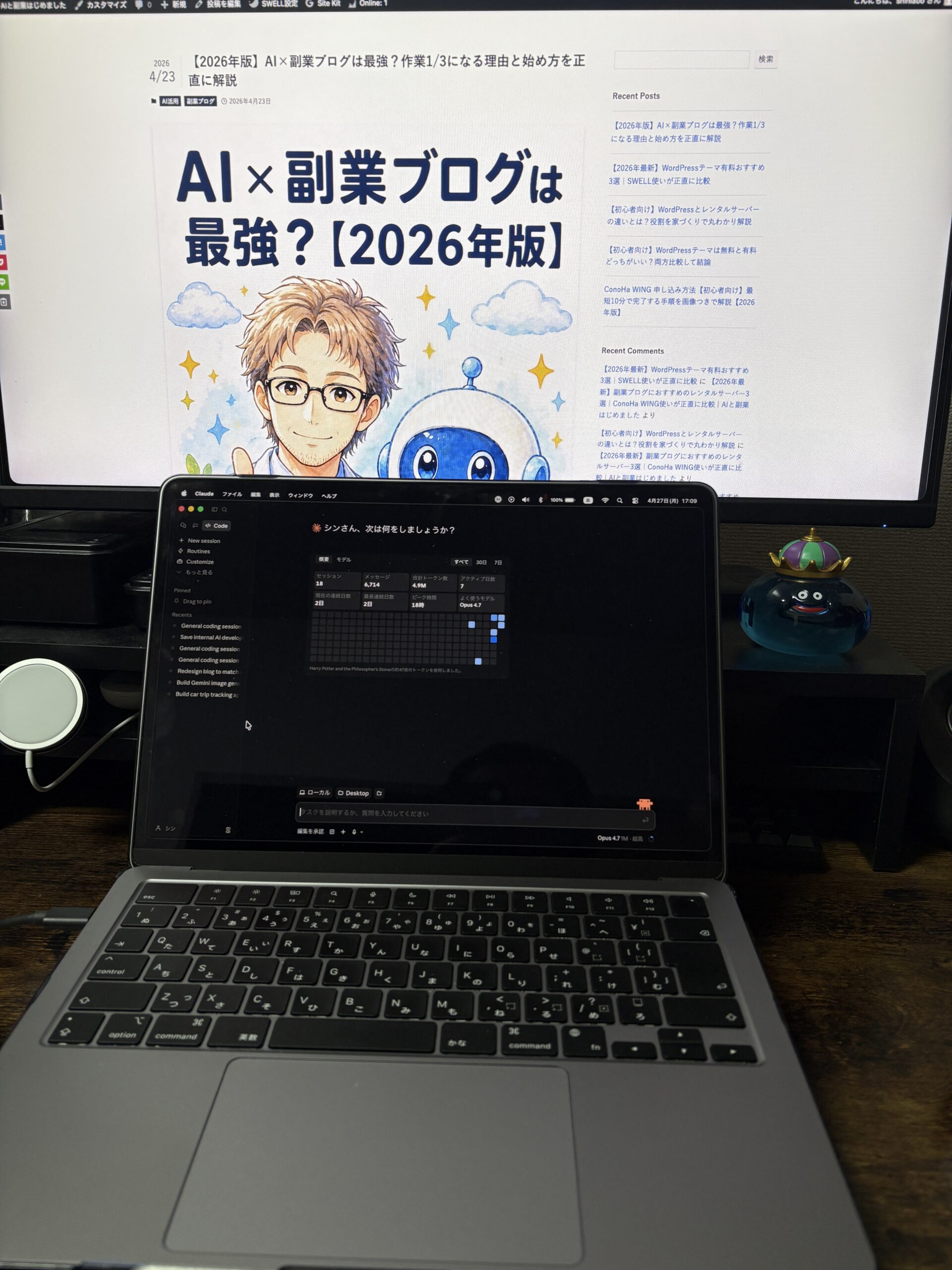

そもそもClaude Codeって何?ChatGPTとの違いと使い分け
「Claude Code(クロード・コード)」は、Anthropic(アンソロピック)社が公式提供しているコマンドラインツールです。
ひとことで言えば、「ターミナル(パソコンに文字で命令を送る黒い画面)やデスクトップアプリから直接Claudeに指示を出せる作業ツール」。記事の執筆も、画像の編集も、ファイルの整理も、Claudeに日本語で頼むだけで実行してくれます。
ChatGPTとの違いを表で整理しました。
| 項目 | ChatGPT(ブラウザ版) | Claude Code |
|---|---|---|
| 主な使い方 | ブラウザのチャット | デスクトップアプリ/VS Code/ターミナル |
| ファイル操作 | コピペで往復が必要 | パソコン内のファイルを直接編集 |
| 長文記事 | 数千字を超えると一貫性が下がりやすい | 長文でも一貫性を保ちやすい |
| ブログ運営の作業範囲 | 文章作成が中心 | 記事執筆+サイトカスタマイズまで |
| 必要な料金 | 無料〜$20/月 | $20〜(Claude Pro必須) |
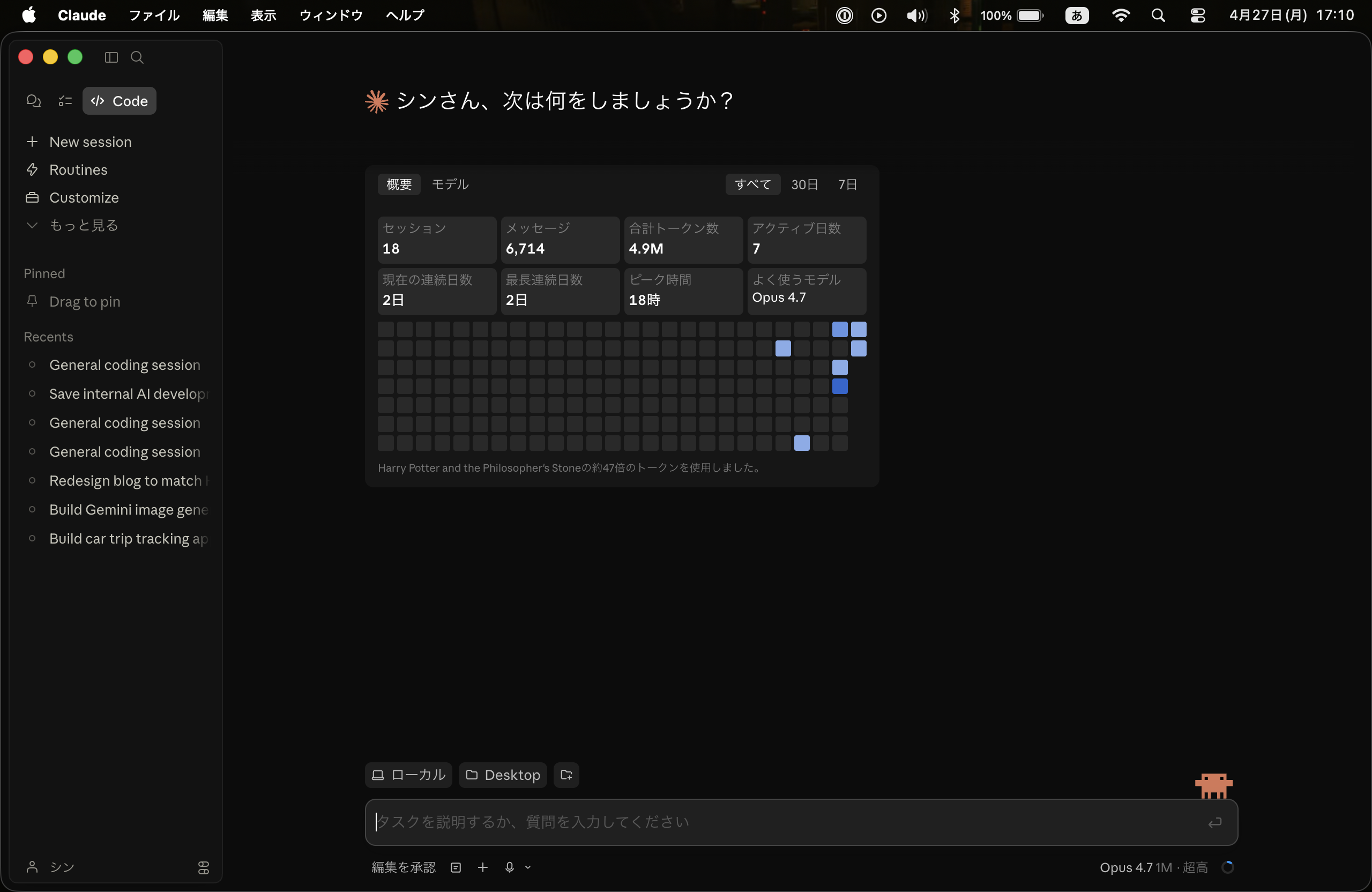
ChatGPTは「会話の相棒」、Claude Codeは「実際に作業してくれる相棒」と考えるとイメージしやすいかもしれません。
ChatGPTを使うべき場面・Claude Codeを使うべき場面
両方使ってみた結果、私は用途で使い分けています。
| 用途 | おすすめツール |
|---|---|
| アイキャッチ画像の作成 | ChatGPT(DALL-E) |
| 文章まわりのアイデア出し | どちらでも可(私はClaude Code) |
| 長文記事+サイトカスタマイズ | Claude Code |
| プログラミング学習 | Claude Code |
ChatGPTは「画像生成(DALL-E)」が強力で、アイキャッチ画像の作成は圧倒的に楽です。一方で、ファイル直接編集・5,000字を超える長文の一貫性・コードの実行は、Claude Codeに分があります。
結論:ブログ記事の執筆と、サイトのカスタマイズの両方をAIに頼みたいなら、Claude Codeは現時点で最適な選択肢です。アイキャッチ画像はChatGPT(DALL-E)と併用すると効率的だと感じています。
補足:2025年5月時点のアップデート(Codex も出たけど…)
2025年5月にOpenAIから「Codex(コーデックス)」(Claude Codeに似たagent型ツール)が登場しました。ファイル直接編集やWordPress連携といった機能は、OpenAI側でもできるようになっています。
それでも私が今もClaude Codeを使い続けている理由は3つです:
- 5,000字を超える長い記事でも、文章のキャラクターが崩れにくい
- CLAUDE.mdという設定ファイルで「私の口調」「私の屋号」「私の方針」を一度書けば、ずっと覚えてくれる仕組みがある
- 日本語の細かいニュアンス(敬語・親しみやすさの混在)が自然
コードを書く力はほぼ互角になっても、「配送業40代の私」というキャラクターを保ったまま記事を書き続けられるのは、今のところClaude Codeの方が得意だと感じています。
なぜConoHa WINGとClaude Codeの組み合わせがベストなのか
ブログ環境を作るとき、サーバー選びは記事執筆と同じくらい大切です。私は3社で2日ほど迷った末に、ConoHa WINGを選びました(他のサーバーとの詳しい比較は副業ブログにおすすめのレンタルサーバー3選|ConoHa WING使いが正直に比較にまとめています)。
理由は3つあります。
1. 国内最速クラスのサーバー速度
私が運営している当ブログでは、TTFB(最初の応答時間)を実測すると0.1〜0.32秒で安定しています。表示が速いと、読者の離脱率の改善や、Googleの評価向上が期待できます。
2. WordPress同時インストールで立ち上げ10分
サーバー契約と同時にWordPressをインストールしてくれる機能があるため、契約からブログ管理画面ログインまで最短10分。初心者がつまずきやすい初期設定がほぼ自動化されています。
3. Claude Codeとの相性が良い
ConoHa WINGの管理画面はシンプルで、ファイル構成も標準的です。「サイトの色を変えたい」「プラグインの設定を変えたい」といった依頼を、Claude Codeに任せやすい構造になっています。
主要レンタルサーバーとの簡易比較も載せておきます。
| 項目 | ConoHa WING | Xserver | ロリポップ |
|---|---|---|---|
| 月額(最安) | 678円〜 | 693円〜 | 660円〜 |
| 表示速度 | ◎ | ◎ | ○ |
| WordPress同時インストール | ◎ | ◎ | △ |
| 初心者向け | ◎ | ○ | ◎ |
| Claude Codeとの相性 | ◎ | ○ | △ |
※料金は2026年10月11日時点。36ヶ月契約(ConoHa WINGはWINGパック)での月額換算。最新の金額は各社公式サイトでご確認ください。
ConoHa WINGの実際の使用感や、デメリットも含めた評判についてはConoHa WINGの評判は?デメリットと口コミを正直に解説で詳しくまとめています。
ConoHa WINGを選ぶ3つの理由 – 国内最速クラスの表示速度(TTFB 0.1〜0.32秒で実測) – WordPress同時インストールで立ち上げ10分 – 初心者でも迷わないシンプルな管理画面
ConoHa WINGの契約とWordPressの立ち上げ(10分)
ブログ立ち上げの最初のステップは、ConoHa WINGの契約とWordPressのセットアップです。所要時間は10分ほどで、流れは以下のとおりです。
なお、契約前にConoHa WINGの「ぶっちゃけどう?」を確認しておきたい方は、ConoHa WINGの評判は?デメリットと口コミを正直に解説を先にどうぞ。
- ConoHa公式サイトから「今すぐお申し込み」をクリック
- プラン選択(WINGパック・12ヶ月・ベーシック)→ ConoHa Pencil選択 → WordPressテーマ選択
- お客様情報・支払い情報を入力して「お申し込み」
- 申込完了後、コントロールパネルから「サイト管理 → +WordPress」でWPセットアップ
- WordPress管理画面にログイン
具体的な画面の操作手順や、ハマりやすいポイント(メアド/パスワード設定の落とし穴・各画面のスクショなど)は、別記事のConoHa WING 申し込み方法【初心者向け】最短10分で完了する手順を画像つきで解説で画像つきの詳細解説をしています。

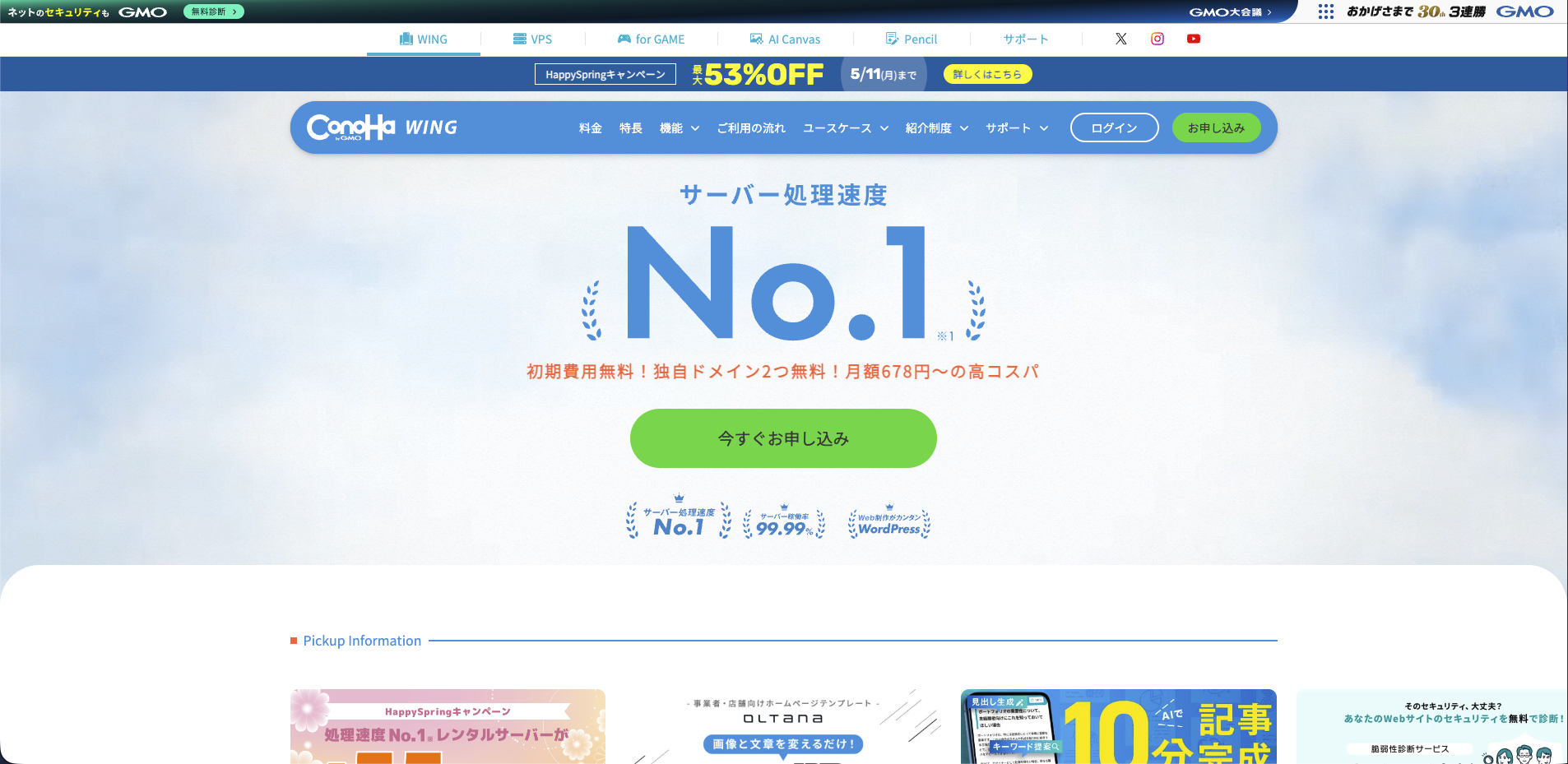
※画像出典:ConoHa WING公式サイト(https://www.conoha.jp/wing/)
ここまでが完了すると、WordPress管理画面にログインできる状態になります。次は、SWELLテーマの導入と必須プラグインの設定です。
【実演】Coworkに任せたら、どこまで申し込みが楽になるか
「ここまで読んで、本当に自分にできるかな…」と感じた方へ。私自身、申込フォームの選択肢を一つ一つ判断するのが地味にしんどそうだったので、Coworkにブラウザ操作を任せてみました。実際に手を動かさず、横で指示するだけでどこまで進むのか、記録した結果を載せます。
Coworkは、Anthropic(Claudeをつくっている会社)が公式に提供しているデスクトップ版のAIアシスタントで、ブラウザを実際に動かしながら作業を手伝ってくれる仕組みです。Claude Codeとは別物で、こちらは画面操作の自動化に向いています。
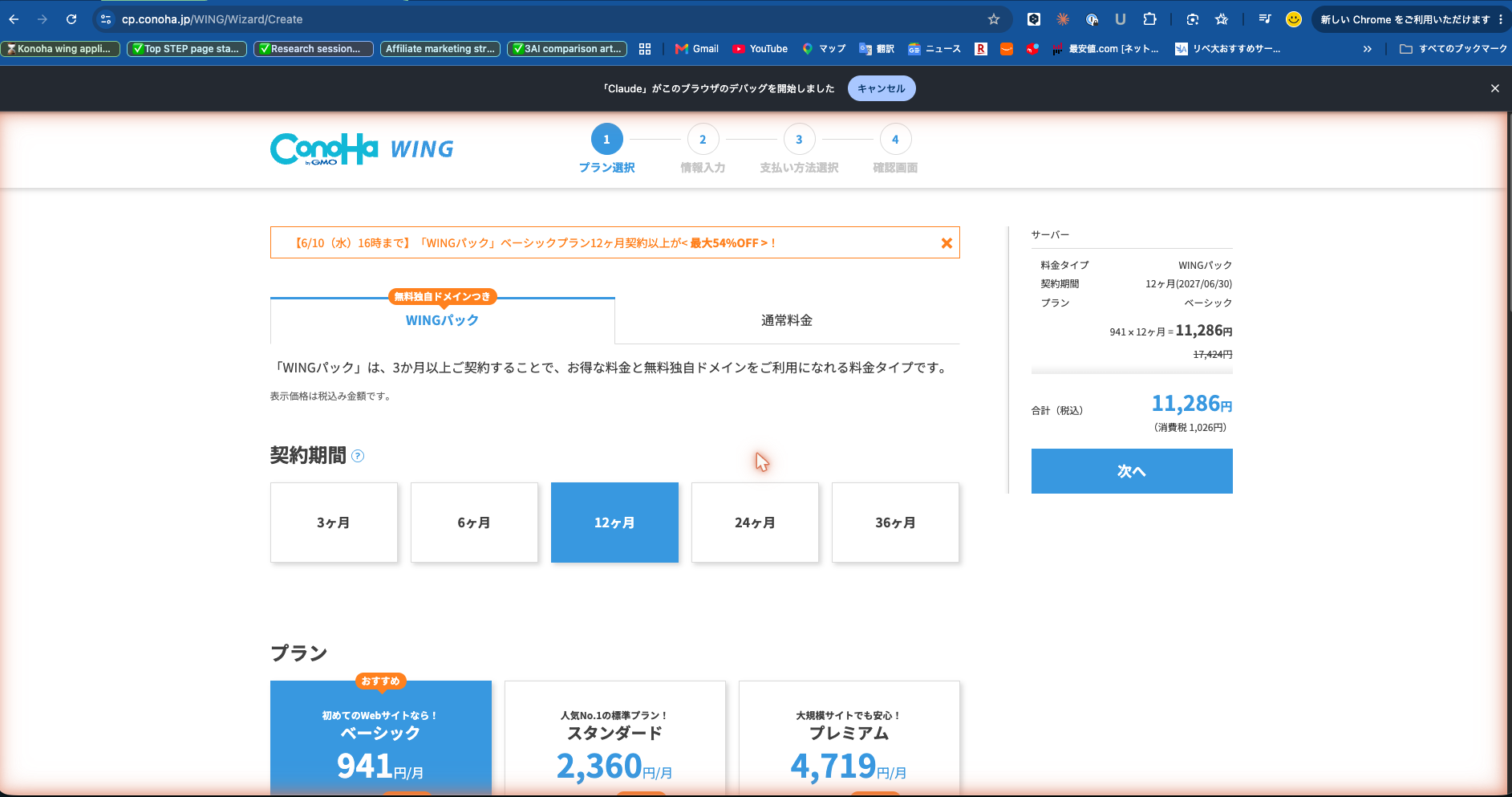
Coworkに任せられた範囲(約5分)
ConoHa WING公式サイトの申込画面を開き、WINGパック・12ヶ月・ベーシック・無料テーマCocoonを選択するところまでは、ほぼ会話だけで進みました。途中、AIブログ生成ツール「ConoHa Pencil」をどうするか・WordPressテーマをどれにするかなど、本人が判断すべき選択肢はCoworkの方から「これでよいですか?」と止めて確認してくれます。フォームのチェックボックスやプラン選択ボタンを一つ一つ自分でクリックする手間が減るので、選択疲れがかなり軽くなりました。
さらにありがたかったのが、申込画面に出てくる言葉(「WAF」「ConoHa Pencil」「独自ドメイン」など)でピンと来なかったとき、その場でCoworkに「これ何?」と聞けば横で説明してくれる安心感です。普通だと別タブで検索して戻ってきて…という手間が、一往復で済みます。
Coworkが自分から止まった一線
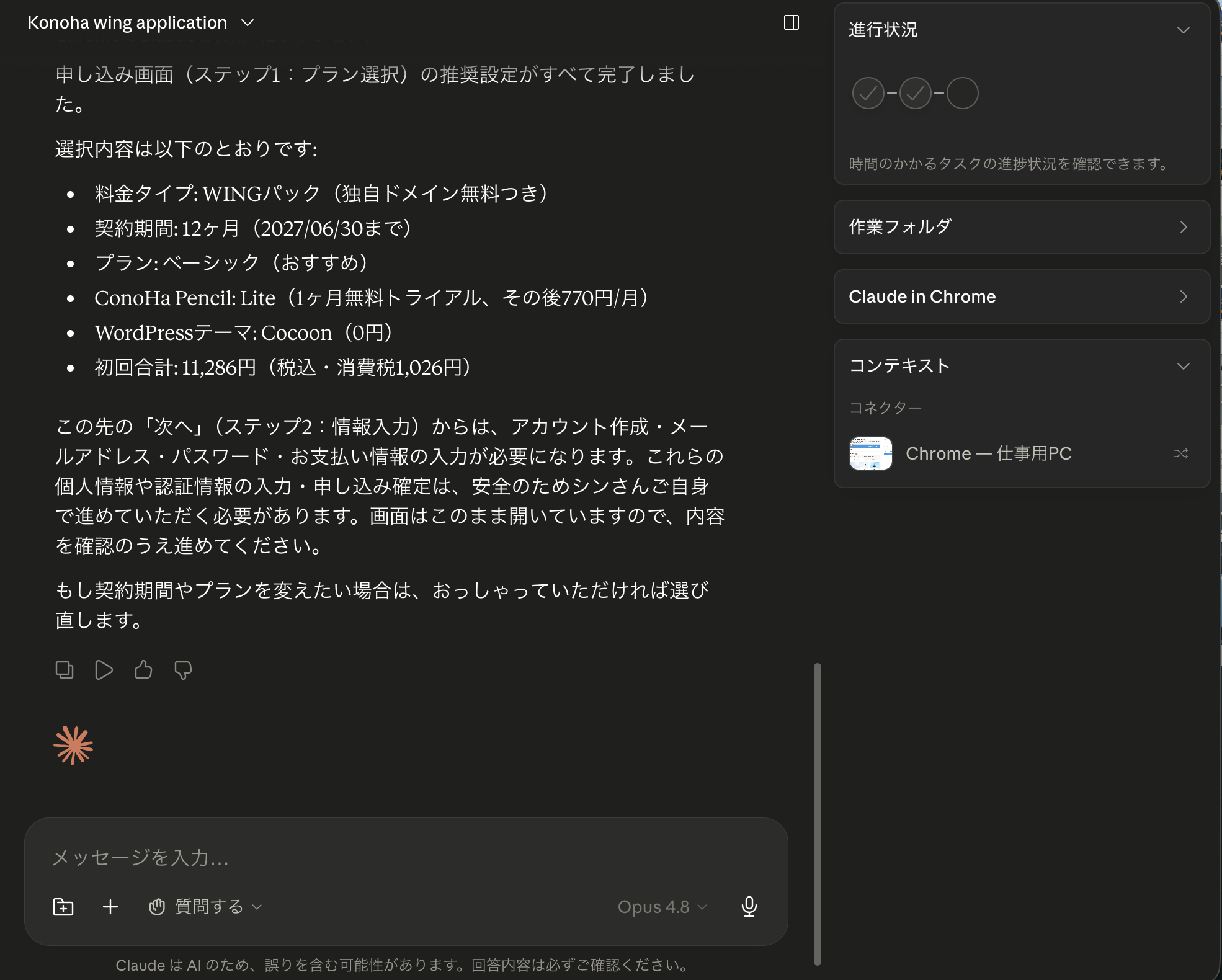
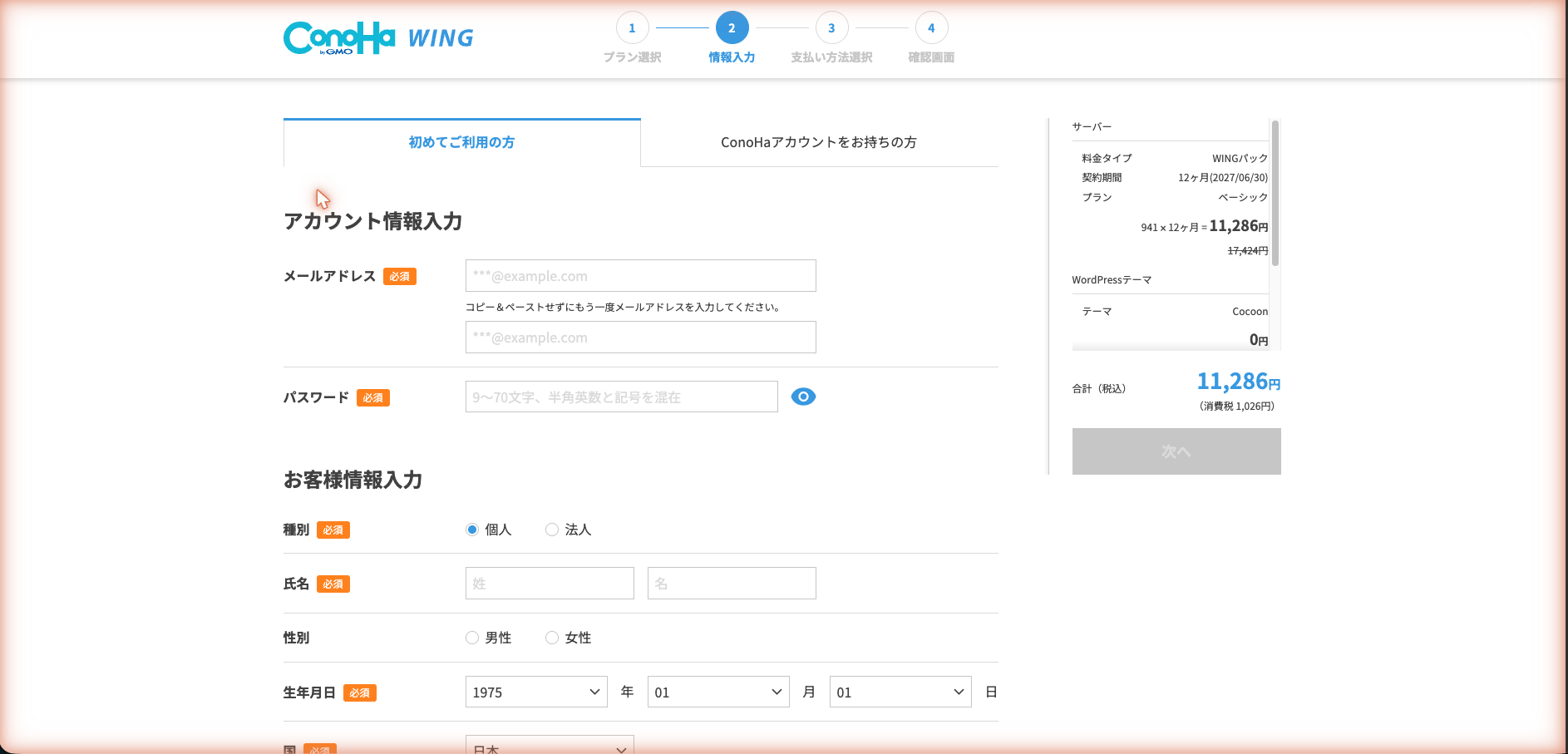
面白かったのは、メールアドレスやパスワード、氏名・生年月日を入力するステップ2の手前で、Coworkが自分から「ここから先は安全のためご本人の入力が必要です」と止まったことです。指示していないのにCowork側が線を引いてくれる。お支払い情報(カード番号など)の入力も同じで、ここは私が直接入力しました。
正直、詰まった瞬間もあった
全部スムーズだったわけではありません。最初、Coworkが申込画面のURLを直接開けず、ConoHa公式トップから申込ボタンを探し直す一手間がありました。完全自動ではなく、「9割は任せて、詰まったところは横で指示する」が実態です。
結論:心理的にラクになる部分と、結局自分でやる部分は半々
申し込み所要時間は、私の場合は情報入力直前まで5分以内でした。一人で選択肢に迷いながらやるより、横にCoworkがいて選択肢を提示してくれる方が心理的にラクです。ただし、SMS認証コードの入力・カード情報の入力・最終的な決済確定は、安全のため本人が行うことになります。「全自動で完了する」と思って始めると拍子抜けするので、ここは事前に覚悟しておくと安心です。
💡 補足:ディスプレイが2枚あるとさらにラク
私は普段からデュアルディスプレイ(パソコンの画面2枚)で作業していて、片方にConoHaの申込画面、もう片方にCoworkの会話画面を並べていました。視線を動かすだけで両方見られるので、特に効率を感じました。ただ、これは「あれば便利」程度で、ノートパソコン1台でも問題なく進められます。お持ちでなくても気にしなくて大丈夫です。
「Coworkを試しながら申し込みを進めたい」という方は、まずConoHa WING公式サイトを開いてからCoworkに「この画面の申し込みを手伝って」と頼むのがスムーズです。
WordPressとSWELLテーマの初期設定(5ステップ)
ConoHa WINGの契約が終わったら、WordPressの初期設定に進みます。ここも10分ほどで完了する作業です。
ステップ1:パーマリンク(記事URLの形式)設定
WordPressの管理画面にログインしたら、最初に「設定 → パーマリンク」を開きます。「パーマリンク」とは記事のURL(住所のようなもの)の形式を決める設定です。「投稿名」を選んで保存すると、記事URLが日本語ではなく英数字になります。SEO上も読みやすさでも有利です。
ステップ2:サンプル記事と固定ページの削除
「Hello World!」という最初のサンプル記事と、「サンプルページ」という固定ページが入っています。両方とも削除しておきましょう。
ステップ3:テーマのインストール(SWELL推奨)
「外観 → テーマ」から、お好きなテーマを設定します。「無料で十分か、有料に踏み切るか」で迷う方は、先に【初心者向け】WordPressテーマは無料と有料どっちがいい?両方比較して結論を確認しておくとイメージが固まります。
私が使っているのはSWELL(17,600円・買い切り)です。国内有料テーマのシェア1位で、ブロックエディタ(WordPress標準の記事編集画面)との相性が抜群です。
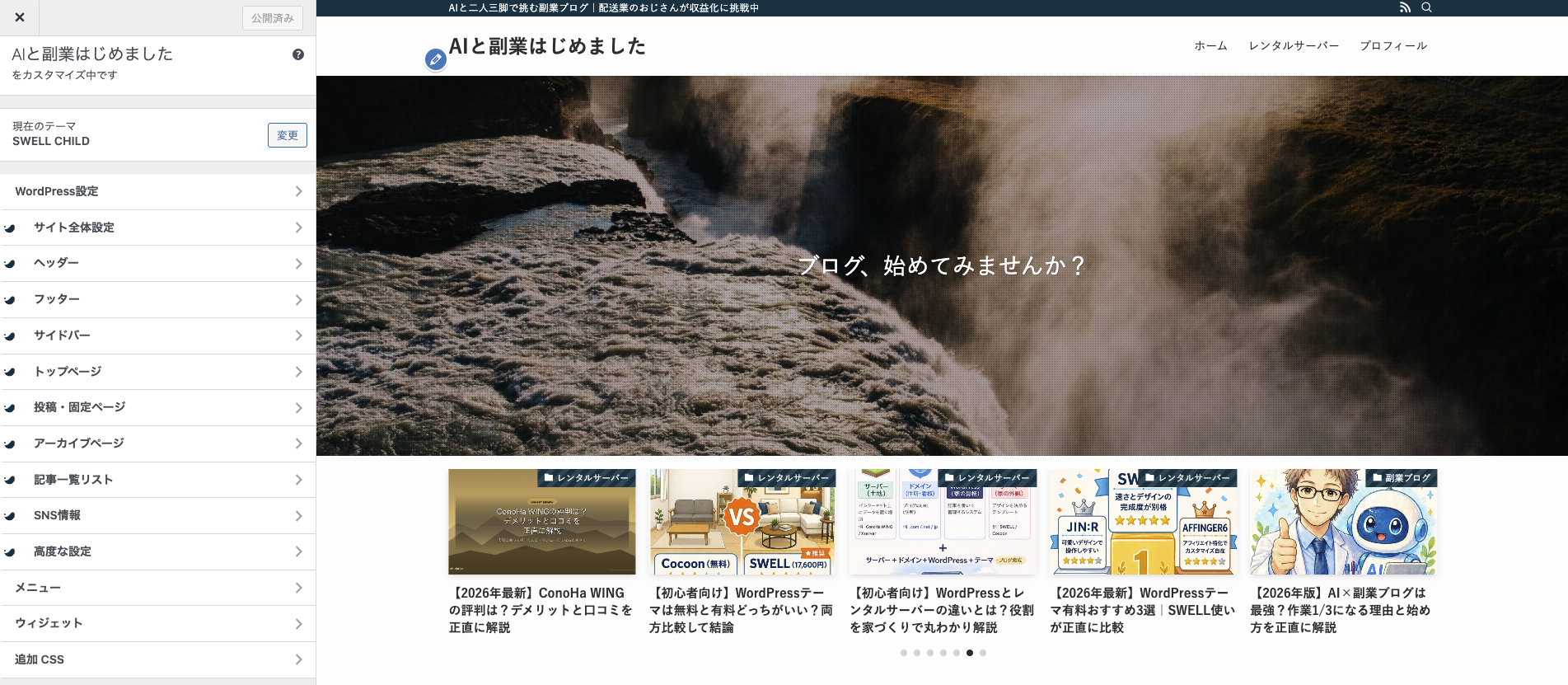
無料で済ませたい方は「Cocoon」も選択肢ですが、長期的にブログを運営する想定なら、最初からSWELLを入れておく方が後々のカスタマイズが楽になります。SWELL以外の有料テーマも候補に入れたい方は、【2026年最新】WordPressテーマ有料おすすめ3選|SWELL使いが正直に比較で他テーマとの違いをまとめています。
ステップ4:必須プラグイン(拡張機能)3つの導入
WordPressには「プラグイン」と呼ばれる拡張機能を追加することで、できることを増やせる仕組みがあります。最低限入れておきたいプラグインは以下の3つです。
| プラグイン | 役割 |
|---|---|
| SEO SIMPLE PACK | 各記事のメタ情報を簡単に設定 |
| WP Multibyte Patch | 日本語環境での文字化け防止 |
| Contact Form 7 | お問い合わせフォーム作成(ASP審査に必須) |
ステップ5:プライバシーポリシー・お問い合わせページの作成
ASPやGoogle AdSenseの審査をスムーズに通すために、プライバシーポリシーとお問い合わせページの設置が推奨されています。最初から固定ページとして用意しておくと、後でASP案件の審査が止まることなく進められます。
Claude Codeの導入手順(3つの方法から選べる)
※導入だけを最新手順でまとめたClaude Codeは未経験には難しい?始める前に不安だった3つの壁と、越えた今の答えもあります。つまずきポイントから知りたい方はこちらが近道です。
WordPress側の設定が終わったら、いよいよClaude Codeを導入します。AIで副業ブログを進めると作業時間がどれくらい変わるかは【2026年版】AI×副業ブログは最強?作業1/3になる理由と始め方を正直に解説で具体的に解説しているので、導入動機が薄い方は先にそちらをご覧ください。
前提:Claude Pro(または上位プラン)の契約
Claude Codeを使うには、Claude Pro(月額約20ドル)以上の契約が必要です。無料プランでは利用できません。
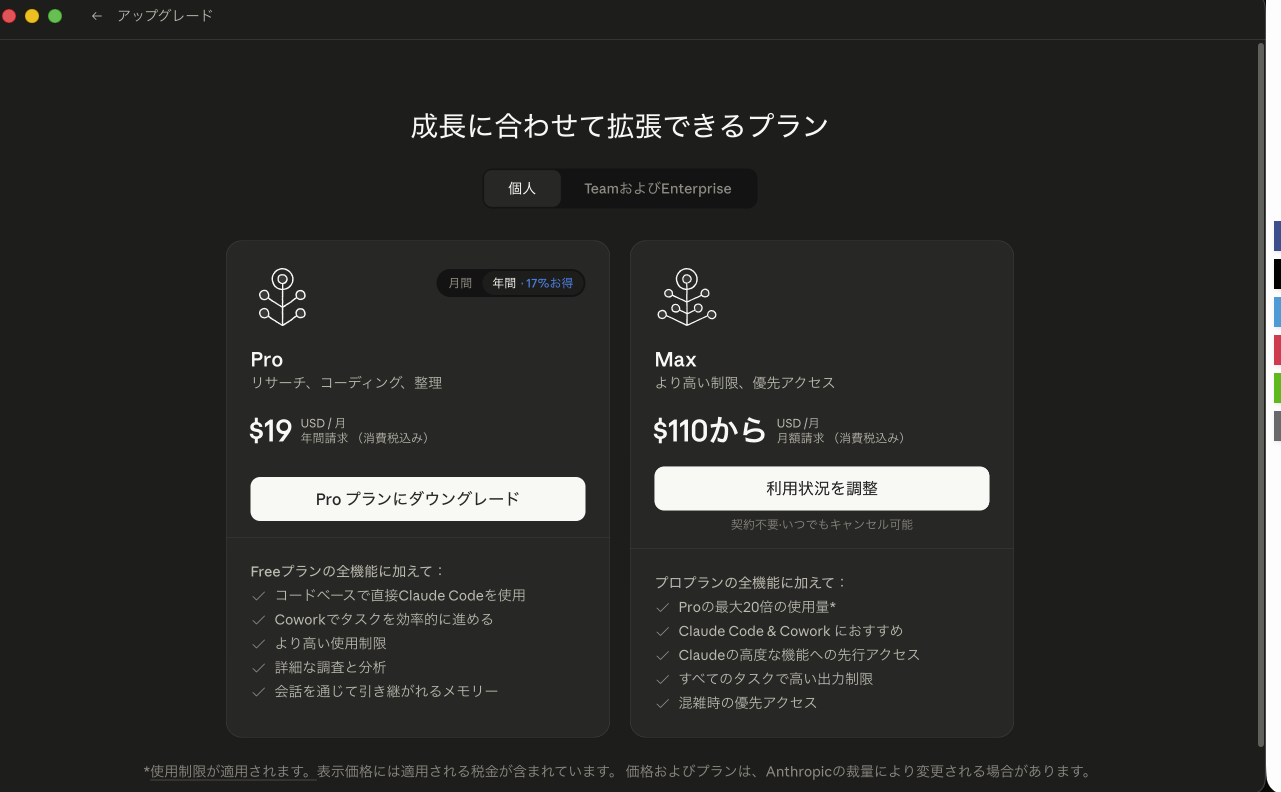
最初のうちはProプランで十分です。利用量が増えてきたら、上位プラン(Max)への切り替えを検討するイメージです。
もうひとつの選択肢:従量課金(API経由)
実は、月額固定のサブスクではなく、API(プログラムから直接Claudeを呼び出す仕組み)を使った従量課金(使った分だけ支払う)方法もあります。Anthropic公式サイト(console.anthropic.com)でアカウントを作り、API利用料金分だけクレジットを購入する仕組みです。
具体的な目安をまとめました。
| 使い方 | 月のコスト目安 | おすすめプラン |
|---|---|---|
| 軽め(週末に2〜3記事の構成相談) | 月5〜15ドル | API従量課金が有利 |
| 標準(毎日30分・記事執筆+構成相談) | 月30〜50ドル | Pro定額(20ドル)の方が割安 |
| ヘビー(毎日2時間以上・サイトカスタマイズも頻繁) | 月100〜200ドル | Maxプランの方が割安 |
「最初はあまり使わないかも」と感じる方は、API従量課金から始めるのもひとつの選択肢です。一方、毎日使う見込みの方は、最初から定額プランを選ぶ方が結果的に安くなります。
使用量が読めない方は、まずPro契約(月20ドル定額)から1〜2ヶ月使ってみて、自分の使用量を把握してから従量課金に切り替えるか判断するのが安全な進め方です。
Claude Codeの3つの導入方法
Claude Codeには大きく分けて3つの使い方があります。自分に合うものを選べる仕組みです。
| 方法 | 難易度 | 特徴 | おすすめする人 |
|---|---|---|---|
| デスクトップアプリ版 | ★ かんたん | GUI画面で完結。黒い画面なし | 非エンジニア・初心者 |
| VS Code拡張機能版 | ★★ 中級 | VS Code(無料エディタ)に統合 | コード編集も並行する人 |
| ターミナル版(CLI) | ★★★ 上級 | コマンド入力で操作 | 自由度を最大化したい人 |
私自身はデスクトップアプリ版を使っています。記事の執筆もファイル整理も、すべてGUI画面で完結するので、ターミナルが苦手な方でも安心です。
方法1:デスクトップアプリ版(推奨)
最も簡単な方法は、公式デスクトップアプリのダウンロードです。
- Claude.ai 公式サイトにアクセス
- 「ダウンロード」または「Get Claude Desktop」のリンクをクリック
- Mac版・Windows版を選択してダウンロード
- インストーラーを実行
- Claudeアカウントでログイン
これだけで、すぐに使い始められます。先ほど紹介したClaude Code起動画面(画像02)も、このデスクトップアプリ版の画面です。
方法2:VS Code拡張機能版
VS Code(マイクロソフト製の無料エディタ)を使っている方は、拡張機能で導入する方法もあります。
- VS Codeを起動
Cmd+Shift+X(Mac)またはCtrl+Shift+X(Windows)で拡張機能ビューを開く- 「Claude Code」を検索してインストール
- 画面の指示に従ってログイン
エディタの中で記事執筆もコード編集も完結するので、Webサイトのカスタマイズを並行する方には便利です。
方法3:ターミナル版(コマンド派の方向け)
すでにターミナルに慣れている方は、コマンドラインからのインストールも選べます。
# 1. Node.jsのインストール(既に入っていれば飛ばしてOK)
brew install node

# 2. Claude Codeのインストール
npm install -g @anthropic-ai/claude-code

# 3. 起動
claude
※「brew」コマンドはHomebrew(パッケージ管理ツール)が必要です。未導入の方は、公式サイト brew.sh から先にインストールしてください。
注意:Claude Codeを使うには、Claude Pro(月額20ドル)以上の契約が必要です。無料プランでは動作しません。最初は1ヶ月だけ試して、合わなければ解約するという使い方も可能です。
Claude Codeで最初の記事を書く実演(実際のやり取りを公開)
ここからが本番です。実際に私がClaude Codeを使って記事を書いている様子を、スクリーンショット付きで公開します。
プロンプト例1:リード文をPASBECONA法でリライトしてもらう
PASBECONA法とは、読者の悩み→共感→解決策→…→行動の順に並べる、記事やリード文の構成の型のこと。私が当ブログで使っている代表的な依頼パターンです。既存のリード文を、より読者を惹きつける構成に書き直してもらいます。
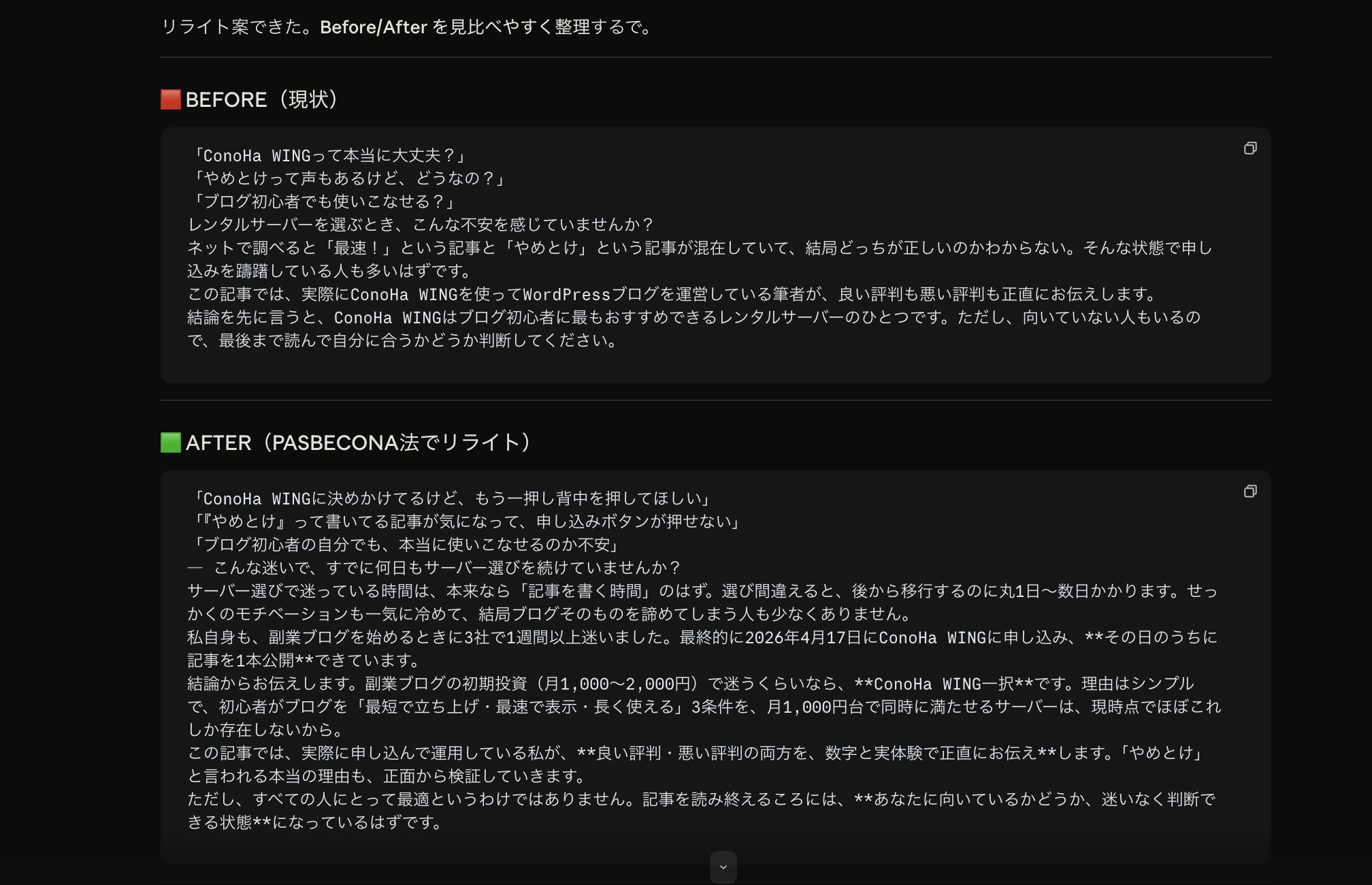
Before(最初にClaude Codeに提案してもらった素案)と、After(同じくClaude Codeに「PASBECONA法でリライトして」と相談した結果)を比較すると、文章の流れと感情への訴求力が明確に変わります。
実は私自身、文章を書くのは得意ではないので、最初の素案づくりからClaude Codeに相談しています。「こういう内容を伝えたい」と要点を渡して素案を作ってもらい、そこから自分の言葉で調整したり、別のフレームワークでリライトしてもらったりするのが、私の標準的な使い方です。
PASBECONA法も、Claude Codeに「魅力的なリード文の書き方を教えて」と相談するなかで知った構成法です。AIと相談しながら自分の内容を整理してもらう使い方が、初心者にとってはいちばん合うと感じています。
プロンプト例2:セールスライティングのフレームワーク選び
成約を狙う記事では、構成のフレームワークを相談することもあります。
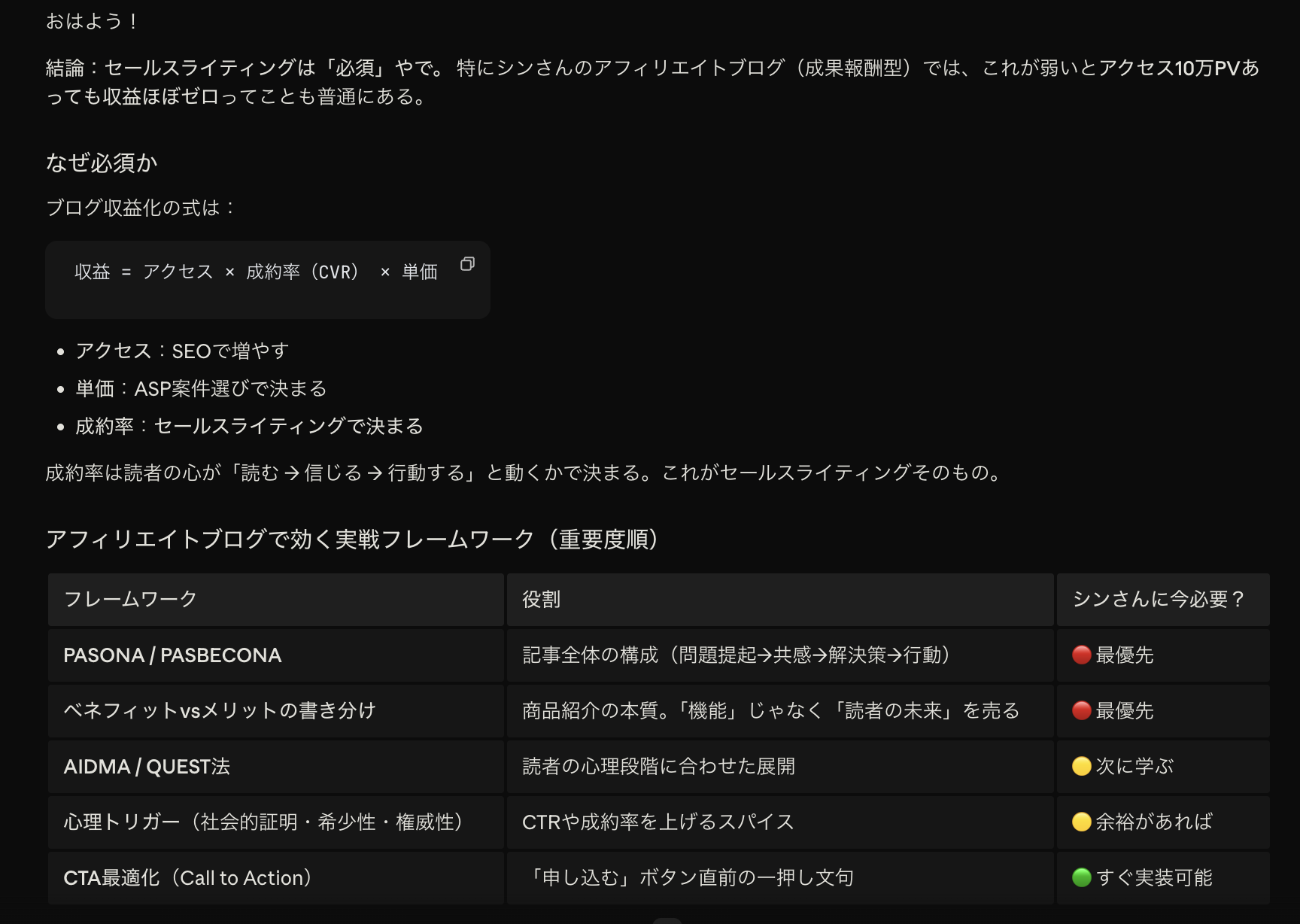
PASONA、AIDMA、QUEST、心理トリガー、CTA最適化──こうしたフレームワークを実際の記事構成に落とし込む作業も、Claude Codeに相談しながら進められます。
よく使うプロンプトテンプレ5パターン
| 用途 | プロンプト例 |
|---|---|
| リード文作成 | 「●●についてのリード文を300字で書いてください。読者は××で、悩みは△△です」 |
| H2見出し提案 | 「●●の記事のH2見出しを8本提案してください。SEOキーワード『××』を意識して」 |
| 文章リライト | 「次の段落を、初心者にも伝わる表現に書き直してください」 |
| 比較表作成 | 「●●と××を、料金・機能・サポートの3軸で比較表にまとめてください」 |
| 推敲チェック | 「次の記事を推敲してください。誤字脱字と読みにくい箇所を指摘してください」 |
仕事終わりと休日だけで続けるための、私の工夫
ここからは、私自身が実際にClaude Codeを使い始めて感じた「本業がある中で続けるための工夫が必要だった点」を、2つに絞って共有します。
なお、よく不安に挙げられる「ターミナルの黒い画面」については、デスクトップアプリ版を選べばまったく出てきません。普段ChatGPTを使うのと変わらない感覚で、日本語のまま指示が出せます。
つまずき1:作業時間の確保と集中力の維持
私の作業時間は、平日が仕事から帰宅後の2時間、休日がまとまった5時間です。家にあるのはパソコンだけで、外出時はiPhoneしか持っていません。限られた時間で、いかに集中して進めるかが課題でした。
帰宅後の2時間は、正直なところ体力との勝負です。眠気と相談しながら進めた日も珍しくありません。解決策:長くても45分集中→5分休憩のリズムで進める。外出先のiPhoneでは「次の記事の構成案」や「Claude Codeにどう指示するか・どう動いてもらうかのプロンプト下書き」をメモアプリにざっと書き出すなど、自宅PCでの本格作業との役割分担を意識しています。
つまずき2:完璧主義の罠
「環境を完璧にしてから記事を書く」と考えると、いつまでも記事が公開できません。
解決策:最低限の設定が終わったら、まず1記事公開する。装飾やSEOの細かい設定は、記事を書きながら少しずつ整えていく方が結果的に早いです。
なお、運営を始めるとトラブルに遭遇することもあります。私自身、運営2週間目にブログが突然見れなくなる経験をしました。実体験の詳細は【実体験】副業ブログが立ち上げ2週間で消えた瞬間|原因のclientHoldとAIで乗り越えた復旧手順にまとめています。
また、AIを使うと「作業時間が約1/3に短縮できる」具体的な内訳は【2026年版】AI×副業ブログは最強?作業1/3になる理由と始め方を正直に解説で詳しく書いています。本業がある中で続けたい方は、こちらも合わせてどうぞ。
私の場合は「平日2時間+休日5時間」を集中ブロックに分けて進めています。仕事終わりや休日の限られた時間でも、45分単位で区切ることで、無理なく記事を積み上げられています。
こんな人にはClaude Codeをおすすめしない
最後に、いま感じていることを書いておきます。Claude Codeはすべての人にとって最適な選択肢ではありません。以下のいずれかに当てはまる方は、別の方法を検討した方が良いかもしれません。
- 月1〜2記事しか書かないライト運営の方:ChatGPT無料版で十分対応できます
- AIに完全自動化を期待している方:最終的な判断と確認は、人間が必ず行う必要があります
- 月3,000円の追加投資が現時点で難しい方:まずはConoHa WING契約とWordPress運営に慣れてから、Claude Code導入を検討するという段階的な進め方もあります
サーバーやテーマの選び方をまだ迷っている段階なら、副業ブログにおすすめのレンタルサーバー3選|ConoHa WING使いが正直に比較を先に読んで方針を固めてから、Claude Code導入のタイミングを判断する流れも自然です。
⚠️ 重要:AIの出力は必ず人間が最終確認する
Claude Codeは強力なツールですが、ときに誤った情報を生成することもあります(料金・固有名詞・数値・公式仕様など)。私が実際にやっているのは、Claude Code自身に「公式サイトで再確認して」と頼んで一次情報を引っ張ってもらい、そのうえで自分の目でも公式サイトを確認する、という二重チェックです。
AIに任せきりにせず、最終的な判断は人間が行う。信頼を積み重ねるブログ運営には、この基本姿勢が大切だと私は感じています。
おすすめしない人の特徴 – 月1〜2記事のみのライト運営者 – AIへの完全丸投げを期待する方 – 月3,000円の追加投資が現時点で難しい方
これらに当てはまらない方は、Claude Codeを試す価値が十分にあります。
まとめ|環境を作れば、AIと二人三脚で記事が書ける
ここまで、私が実際にやった「Claude Code × WordPress × ConoHa WING」のブログ立ち上げ手順を共有しました。要点を整理します。
- ConoHa WINGの契約は10分で完了。WINGパック36ヶ月が最もコスパが良い(12ヶ月でも始められる)
- WordPress + SWELLの初期設定は10分。プラグインは3つから始める
- Claude Codeの導入はターミナルでコマンド3行。Claude Pro契約が前提
- 最初の記事はClaude Codeに相談しながら書ける。完璧を目指さず、まず1本公開する
完璧な環境を待つよりも、走りながら整える方が、結果的に早く前進できます。
私自身、最初は「自分にできるのか」と何度も不安になりました。でも一歩踏み出してみたら、限られた時間でも記事を積み上げられる環境が、思ったより早く整いました。
今の環境も、完璧とは思っていません。走りながら直す前提で始めたのが、結果的に一番の近道でした。(参考)この記事も、Claude Codeと相談しながら、構成案から公開まで実働2日で仕上げました。
サーバーやテーマの選び方をもう一度比較したい方は、以下の記事もあわせてどうぞ。
- 副業ブログにおすすめのレンタルサーバー3選|ConoHa WING使いが正直に比較:ConoHa以外の選択肢も含めた比較
- 【2026年最新】WordPressテーマ有料おすすめ3選|SWELL使いが正直に比較:SWELL以外の有料テーマとの違い
- ConoHa WINGの評判は?デメリットと口コミを正直に解説:ConoHaの正直な口コミ
- 【初心者向け】WordPressとレンタルサーバーの違いとは?役割を家づくりで丸わかり解説:WP・サーバー・ドメインの役割を改めて整理したい方向け
私はConoHa WINGで契約してこのブログを立ち上げました。WINGパック36ヶ月なら月額678円〜で、無料ドメインも2つもらえます。サーバー選びで迷っている方は、公式サイトで詳細を見てみてください。
次の作業
ブログの環境ができたら、次はClaude Codeの導入です。Claude Codeは未経験には難しい?始める前に不安だった3つの壁と、越えた今の答えで、AIと二人三脚の作業環境を整えましょう。
(執筆完了:2026-04-27)
📥 配送業40代がたどり着いた「Claude Code 22ルール」note 販売中
この記事の内容を 体系化した22ルール + 特典5点(CLAUDE.mdテンプレ・トラブル事例集・3記事リライト実例集・自動化スクリプト4本・アップデート保証)を note にまとめました。
💰 価格 300円(買い切り・アップデート保証つき)








コメント